« Éditeur Riverside : vue d'ensemble
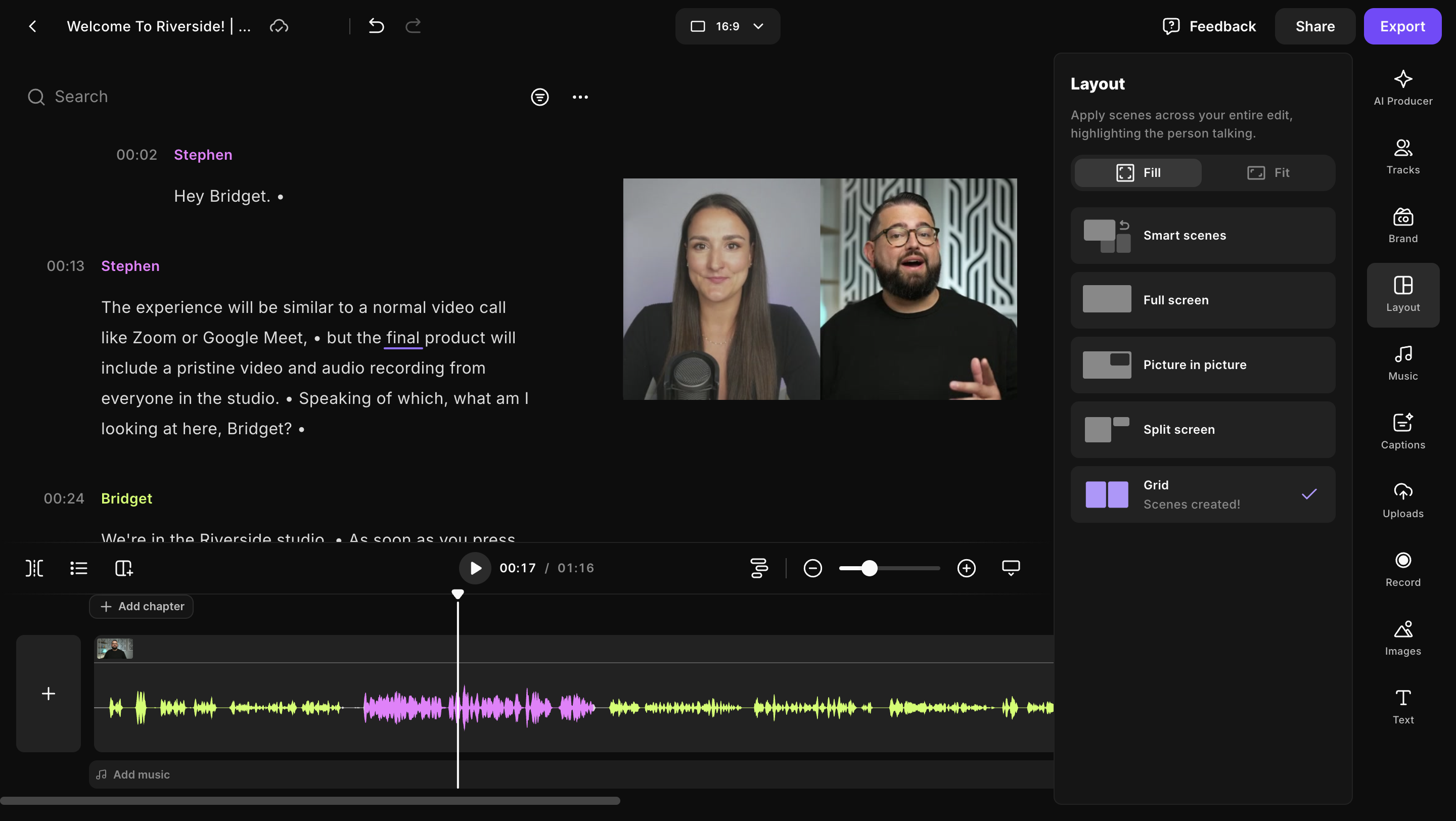
Utilisez les outils de l'éditeur ci-dessous pour personnaliser votre modification avant d'exporter et de la partager. Ces options vous permettent de changer la disposition des tracks vidéo pour positionner et prioriser vos participants dans la partie principale de votre clip. Certains outils de formatage s'appliquent à des scènes individuelles, tandis que d'autres affectent l'enregistrement entier.
Les scènes sont générées automatiquement pour les partages d'écran, vidéos du tableau média, et présentations partagées, en garantissant qu'elles soient affichées comme la vidéo principale pour une visualisation plus aisée.
 Commencer
- Appliquez des layouts intelligents à votre vidéo
- Ajouter une scène pour changer la disposition vidéo dans l'éditeur
- Utiliser uniquement l'audio d'une piste
- Changer le rapport d'aspect global d'un clip vidéo (taille)
- Appliquer une disposition à l'enregistrement
- Arranger les tracks vidéo des participants
- Afficher une piste unique dans l'éditeur
- Masquer (supprimer) une piste vidéo individuelle dans l'éditeur
- Ajuster ou remplir le cadre des pistes vidéo dans l'éditeur
- Ajouter des espaces et des coins arrondis entre les cadres vidéo
- Centre, recadre ou zoom avant et arrière sur un intervenant dans le cadre de la vidéo
- Miroir d'une vidéo dans l'éditeur (Appliqué à tout l'enregistrement)
- Fixez le regard pour un contact visuel naturel
-
Ajustez les couleurs dans l'éditeur