Riverside génère automatiquement un épisode complet à partir de votre enregistrement audio ou vidéo complet en utilisant l'IA. Il applique des layouts intelligents et des modifications clés, comme Smart Mute, l'élimination des pauses et des silences, et des sous-titres animés, pour que votre enregistrement soit prêt à partager.
Plan : Tous les plans
Appareil : Navigateur
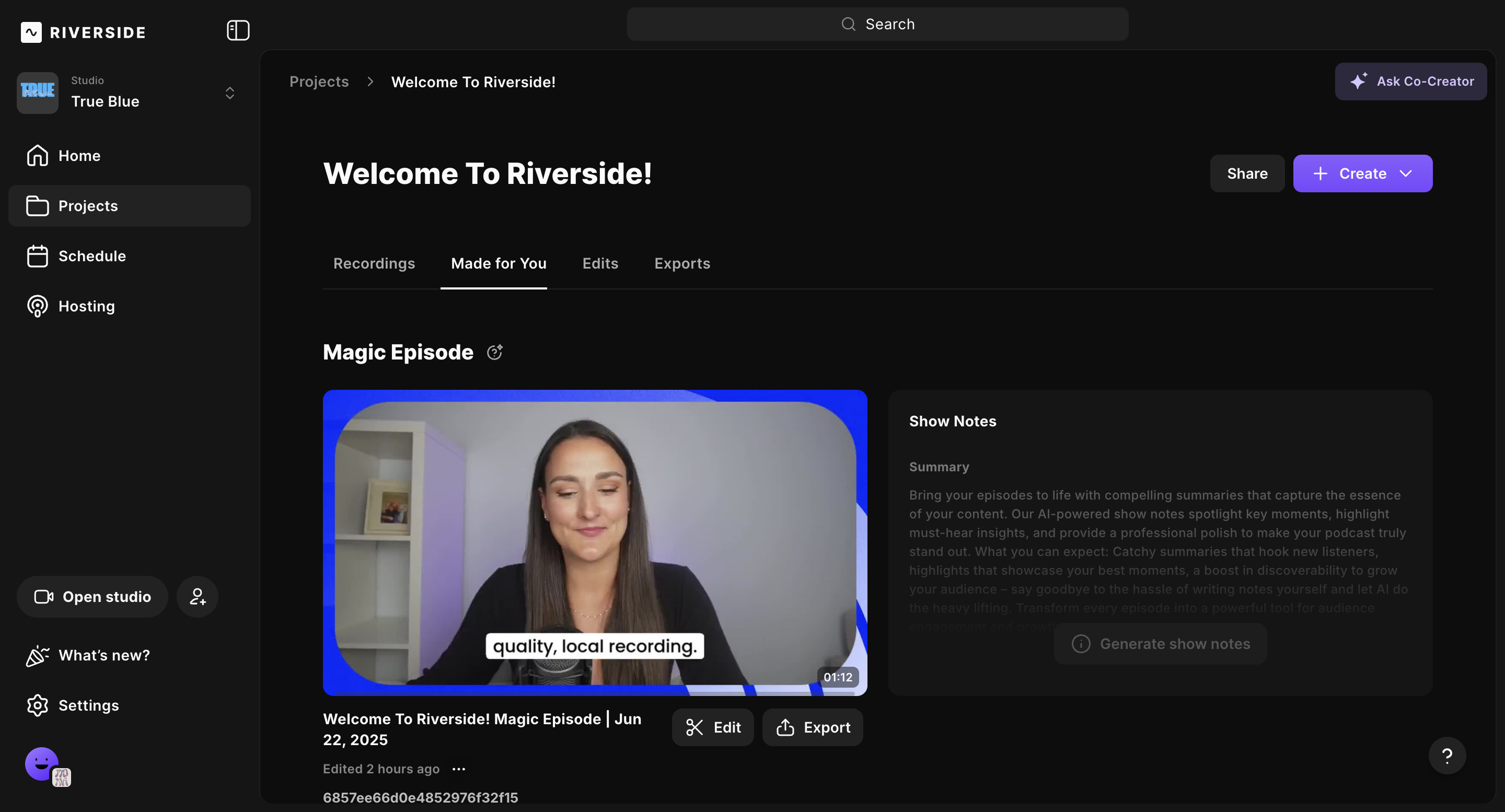 Accéder à l'épisode magique d'un enregistrement
- Connectez-vous à votre compte Riverside.
- Naviguez vers le studio pertinent
- Sélectionnez le projet pertinent.
- Dans le menu supérieur, cliquez sur Fait pour vous.
- Pour prévisualiser, passez la souris sur la vidéo et cliquez sur l'
icône Jouer.
- Pour personnaliser votre épisode magique, cliquez sur Modifier.
- Pour exporter et partager, cliquez sur Exporter.
- Pour prévisualiser, passez la souris sur la vidéo et cliquez sur l'
Générez des Épisodes Magiques supplémentaires
Vous pouvez générer des Épisodes Magiques supplémentaires au-delà de celui automatiquement généré.
-
Utiliser tous les enregistrements dans un projet
- Connectez-vous à votre compte Riverside.
- Naviguez vers le studio pertinent
- Dans la barre latérale à gauche, cliquez sur Projets et sélectionnez le projet concerné.
- Dans le coin supérieur droit, cliquez sur Créer.
- Sélectionnez Épisode Magique.
- Cliquez sur Générer.
-
Utiliser un seul enregistrement dans un projet
- Connectez-vous à votre compte Riverside.
- Naviguez vers le studio pertinent
- Dans la barre latérale à gauche, cliquez sur Projets et sélectionnez le projet concerné.
- Dans le menu du haut, cliquez sur Enregistrements.
- Faites défiler jusqu'à l'enregistrement concerné.
- Cliquez sur ••• [les trois points].
- Cliquez sur Générer Épisode Magique.
 À savoir
- Si vous ne voyez pas les enregistrements que vous souhaitez inclure dans votre épisode magique, vous pouvez soit déplacer un enregistrement soit télécharger un fichier média externe dans le projet actuel.
- Les épisodes Magic sont uniquement générés automatiquement à partir de l'premier enregistrement ou téléchargement dans un projet.
Supprimer un épisode Magic supprime également les Show Notes qui y sont liés dans l'onglet Fait pour vous.