Riverside identifie les moments forts de vos enregistrements audio ou vidéo ou de vos fichiers téléchargés en utilisant l'IA. Nous définissons le rythme, ajoutons des sous-titres animés, et une image de fond (pour l'audio uniquement), que vous pouvez tous personnaliser dans l'éditeur.
Après avoir personnalisé un Magic Clip pour ajouter les touches finales, vous pouvez télécharger et partager le clip sur les réseaux sociaux ou l'utiliser comme intro/outro pour le contenu principal d'un enregistrement.
Plan : Tous les plans
Appareil : Navigateur
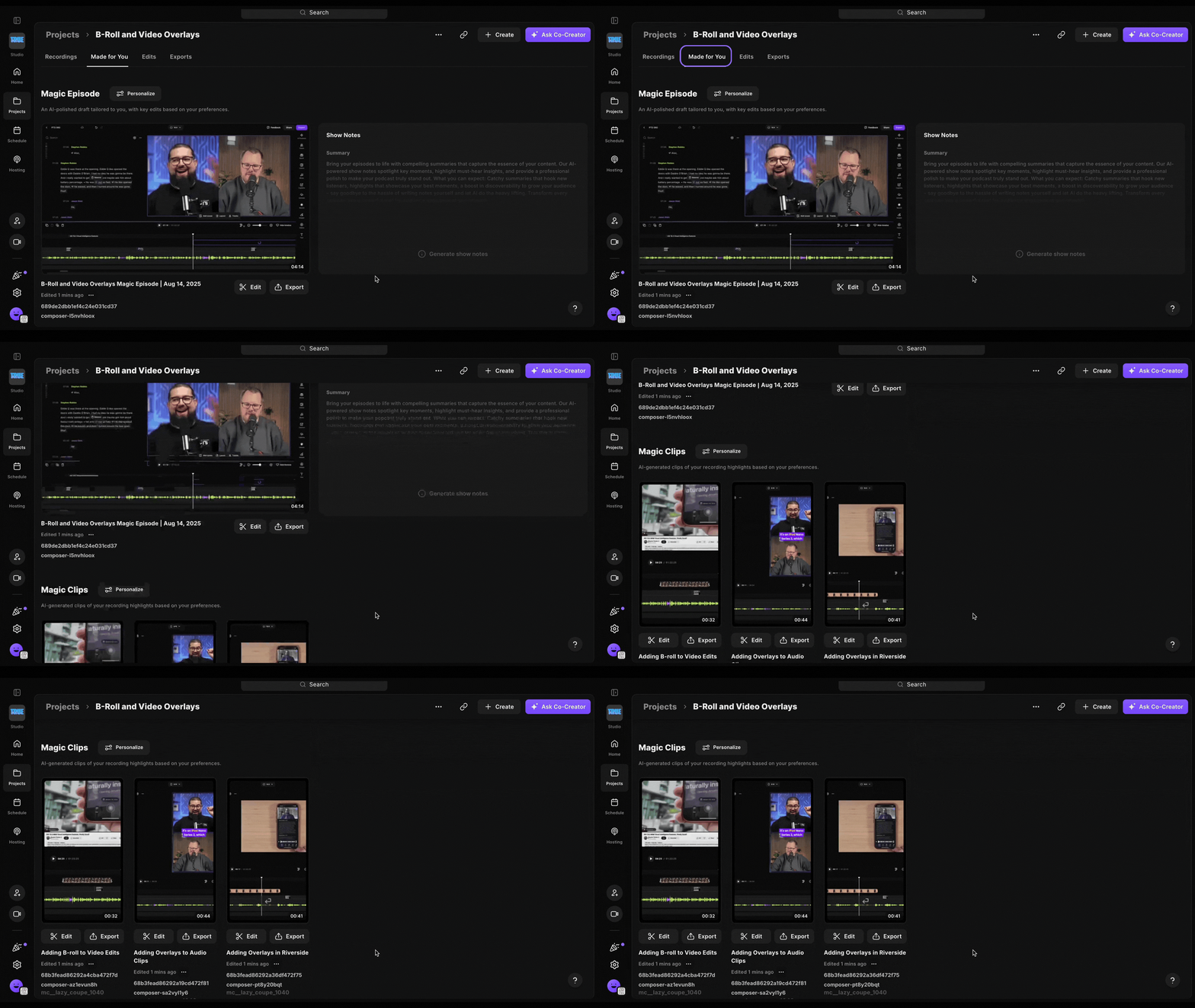 Accéder aux Magic Clips d'un enregistrement
- Connectez-vous à votre compte Riverside.
- Naviguez vers le studio pertinent
- Sélectionnez le projet pertinent.
- Dans le menu supérieur, cliquez sur Fait pour vous.
- Faites défiler jusqu'à Magic Clips.
- Pour prévisualiser, passez la souris sur la vidéo et cliquez sur l'
icône Lecture.
- Pour personnaliser votre Magic Clip, cliquez sur Modifier.
- Pour exporter et partager, cliquez sur Exporter.
- Pour prévisualiser, passez la souris sur la vidéo et cliquez sur l'
Générer des Magic Clips supplémentaires
Les utilisateurs des plans Pro et Business peuvent générer des Magic Clips supplémentaires au-delà de l'ensemble généré automatiquement et personnaliser leurs préférences pour chaque clip, y compris la durée, le focus sur le locuteur et les mots-clés.
-
Utiliser tous les enregistrements dans un projet
- Connectez-vous à votre compte Riverside.
- Naviguez vers le studio pertinent
- Sélectionnez le projet pertinent.
- Dans le coin supérieur droit, cliquez sur Créer.
- Sélectionnez Magic Clips.
-
Définissez vos préférences pour le clip :
- Définissez la durée du clip.
- Choisissez un(e) locuteur(s) sur lequel le clip doit se concentrer, selon les participants à l'enregistrement.
- Tapez des mots-clés que vous souhaitez que le clip mette en avant, en fonction des sujets abordés lors de l'enregistrement.
- Cliquez sur Générer des clips.
-
Utiliser un seul enregistrement dans un projet
- Connectez-vous à votre compte Riverside.
- Naviguez vers le studio pertinent
- Sélectionnez le projet pertinent.
- Dans le menu du haut, cliquez sur Enregistrements.
- Faites défiler jusqu'à l'enregistrement concerné.
- Cliquez sur ••• [les trois points].
- Cliquez sur Créer Magic Clips.
-
Définissez vos préférences pour le clip :
- Définissez la durée du clip.
- Choisissez un(e) locuteur(s) sur lequel le clip doit se concentrer, selon les participants à l'enregistrement.
- Tapez des mots-clés que vous souhaitez que le clip mette en avant, en fonction des sujets abordés lors de l'enregistrement.
- Cliquez sur Générer des clips.
-
Utiliser un enregistrement édité
Vous pouvez créer un Magic Clip à partir d'un enregistrement édité en suivant les étapes ci-dessous :
- Connectez-vous à votre compte Riverside.
- Exporter et télécharger le clip désiré.
- Télécharger votre clip édité.
- Depuis le menu en haut de la page du projet, cliquez sur Enregistrements.
- Sous le lecteur vidéo, cliquez sur ••• [les trois points].
- Cliquez sur Créer Magic Clips.
- Définissez vos préférences pour le clip :
- Définissez la durée du clip.
- Choisissez un(e) intervenant(e) pour le clip sur lequel se concentrer, en fonction des participants à l'enregistrement.
- Tapez des mots-clés que vous souhaitez que le clip prenne en compte, en fonction des sujets discutés pendant l'enregistrement.
- Cliquez sur Générer des clips.
Notation des magic clips
Riverside classe chaque clip généré avec un score compris entre 99 et 70, où 99 représente le clip le plus fort et 70 le moins fort. Le score reflète à quel point le clip est engageant ou pertinent par rapport aux autres du même lot.
Conseil : Passez la souris sur le score d'un clip pour voir une courte explication de ce qui a influencé sa note.
 Bon à savoir
- Si vous ne voyez pas les enregistrements que vous souhaitez inclure dans votre Magic Clip, vous pouvez soit déplacer un enregistrement ou télécharger un fichier média externe dans le projet actuel.
- Les Magic Clips sont créés automatiquement pour un contenu de plus de 3 minutes avec une transcription.
- Les Magic Clips sont expérimentaux et les résultats peuvent varier. Riverside identifie généralement 2 Magic Clips pour chaque 5 minutes de conversation enregistrée et chaque clip dure généralement 30 à 90 secondes.
- Chaque enregistrement comprend un ensemble de Magic Clips généré automatiquement. Selon votre plan, vous pouvez créer des ensembles supplémentaires :
Business – jusqu'à 4 ensembles supplémentaires (5 au total)
Pro, Live et webinaire – jusqu'à 2 ensembles supplémentaires (3 au total)
Gratuit – 1 ensemble (généré automatiquement uniquement)
- Supprimer des Magic Clips déjà générés ne réinitialise pas le nombre de Magic Clips que vous pouvez générer.
- Les Magic Clips Web ne sont pas accessibles dans l'application mobile, et les Magic Clips mobiles ne sont pas accessibles dans l'éditeur web.
- Les Magic Clips sont générés pour chaque nouvel enregistrement ou téléchargement ajouté à un projet.
- La notation des magic clips ne s'affichera que pour les magic clips générés après octobre 2025.
En savoir plus
- Créé pour vous : Présentation
- Comment puis-je ajuster ce que le Magic Clip inclut ?
- Définissez les préférences par défaut pour Magic Clips