« Layout et formatage des pistes vidéo dans l'éditeur : aperçu
Plan : Tous les plans
Appareil : Navigateur
 Étape par étape
Nous vous recommandons d'utiliser des mises en page intelligentes en premier pour appliquer rapidement et précisément des mises en page dynamiques à votre enregistrement.
- Connectez-vous à votre compte Riverside.
- Ouvrez un enregistrement dans l'éditeur ou télécharger un fichier externe pour commencer à éditer.
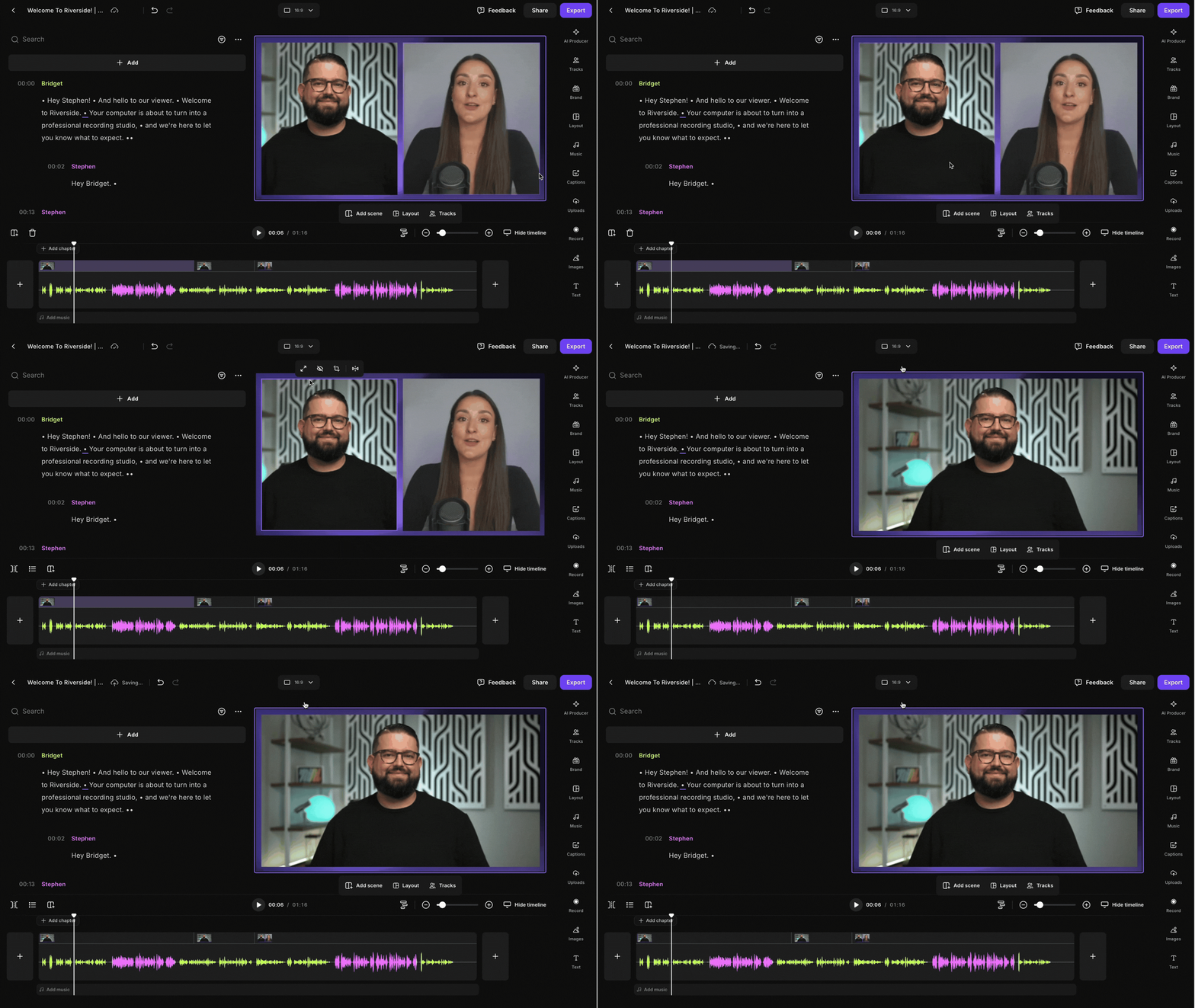
- Cliquez sur la tuile du participant que vous souhaitez remplir avec le canevas d'enregistrement.
- Cliquez sur l'icône Plein écran
.
La piste remplit l'écran et tous les autres participants sont supprimés pendant cette scène. -
Choisissez d'appliquer le mode plein écran uniquement à cette scène ou à toutes les scènes similaires. Depuis le menu ci-dessous le canevas vidéo :
-
Sélectionnez Cette scène pour appliquer le mode plein écran uniquement à la scène actuelle.
- Sélectionnez Des scènes similaires pour appliquer le plein écran uniquement aux scènes qui ont les mêmes participants et partagent actuellement la même mise en page.
-
Veuillez noter que l'audio de tous les participants est toujours inclus, même lorsque leur piste est masquée ou qu'une autre piste d'interlocuteur remplit le canevas d'enregistrement. Cependant, vous pouvez couper le son de l'audio de chaque participant pour ce segment et vous pouvez créer et exporter un extrait audio uniquement (MP3 ou WAV).
En savoir plus
- Ajouter une scène pour modifier le layout de la vidéo dans l'éditeur
- Appliquer la mise en page à l'enregistrement
- Réorganiser les pistes vidéo des participants
- Masquer (supprimer) une piste vidéo individuelle dans l'éditeur
- Disposition et mise en forme des pistes vidéo dans l'éditeur : Vue d'ensemble