« Pour les caractéristiques du studio Riverside pour les entreprises : Vue d'ensemble
Riverside pour les entreprises peut créer plusieurs studios au sein de productions pour mieux organiser le contenu et la planification.
Qui : Propriétaire du compte
Plan : Selon le plan de votre compte, il peut y avoir une limite au nombre de studios que vous pouvez créer
Appareil : Navigateur sur ordinateur et application mobile
 Étape par étape
Suivez les étapes ci-dessous selon que vous utilisez un ordinateur ou votre appareil mobile.
-
Créer un nouveau studio avec un ordinateur
- Sur un ordinateur, connectez-vous à votre compte Riverside.
-
Dans le coin supérieur gauche, cliquez sur le studio actuel.
-
Survolez la production où vous souhaitez ajouter un studio.
Les studios au sein de la production sélectionnée sont affichés dans le panneau des studios. -
Dans le coin supérieur droit du panneau des studios, cliquez sur l'icône +.
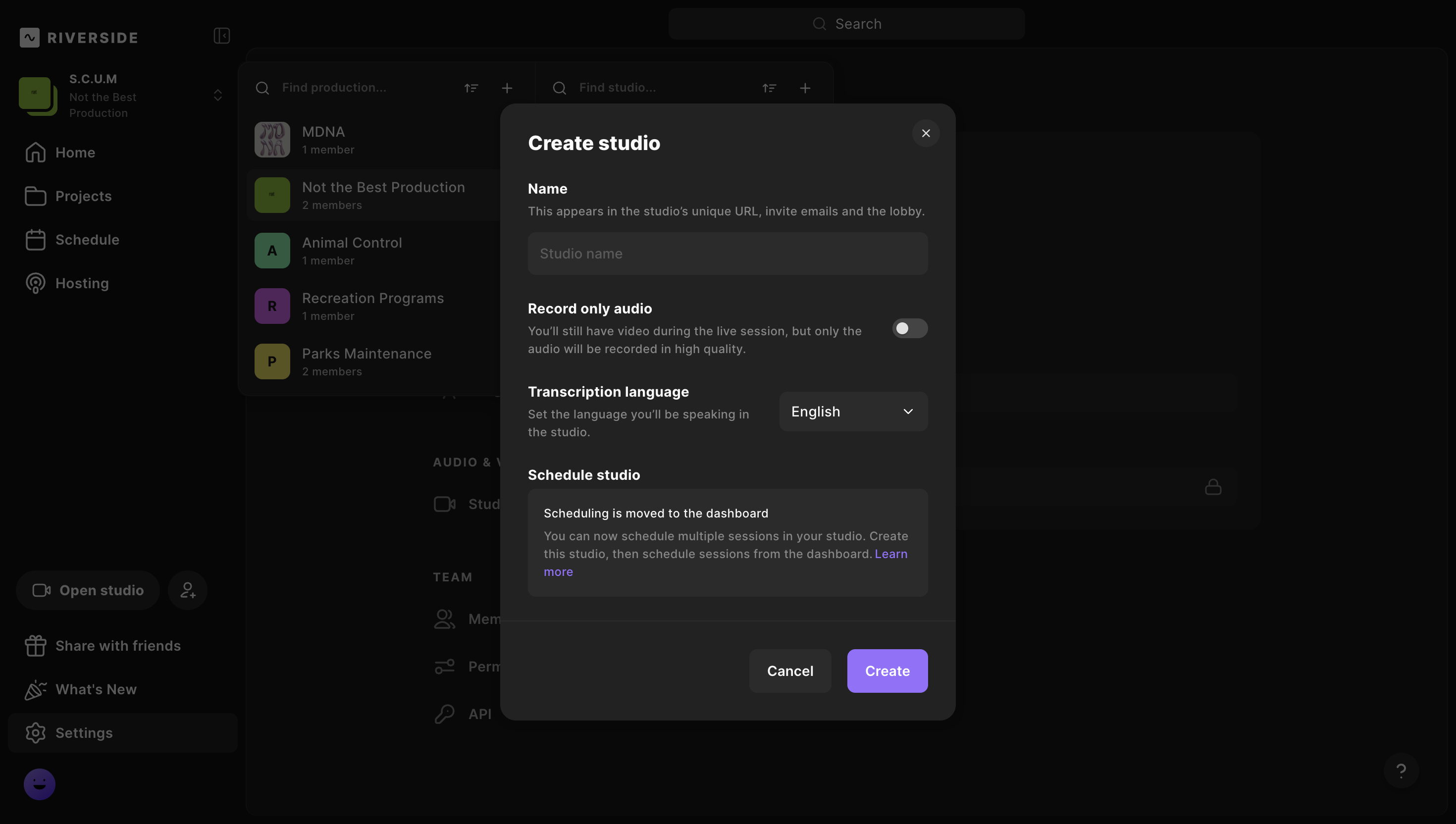
Le panneau Créer un studio s'ouvre. -
Sous Nom, tapez le nom du studio.
-
À côté de Enregistrer uniquement l'audio, cliquez sur le
interrupteur pour enregistrer uniquement l'audio.
Lorsque l'interrupteur est activé, le studio enregistre uniquement l'audio. -
À côté de Langue de transcription, sélectionnez une langue par défaut dans le menu déroulant.
- Cliquez sur Créer.
-
Créer un nouveau studio avec votre téléphone
- Téléchargez et lancez l'application mobile Riverside.
- Sur l'écran Studios, appuyez sur + Créer un nouveau studio.
- Entrez le nom du studio.
- Sélectionnez une langue par défaut pour les transcriptions.
- Choisissez si le studio enregistre Audio & Vidéo ou Audio uniquement.
- Dans le coin supérieur droit, appuyez sur Créer.