« Pour Fonctionnalités du studio Riverside pour les entreprises : Vue d'ensemble
Définir les paramètres par défaut pour tous les nouveaux studios dans une production en suivant les étapes ci-dessous. Cela vous permet de configurer les paramètres pour tous les nouveaux studios dans une production depuis un seul endroit, plutôt que de configurer les paramètres pour chaque studio individuel.
Qui : Propriétaires de compte et admins
Plan : Business
Appareil : Navigateur de l'ordinateur
 Étape par étape
- Sur un ordinateur, connectez-vous à votre compte Riverside.
-
Dans le coin supérieur gauche, cliquez sur le studio actuel.
- Survolez la production pertinente.
- Cliquez sur ••• [les trois points].
- Cliquez sur Réglages.
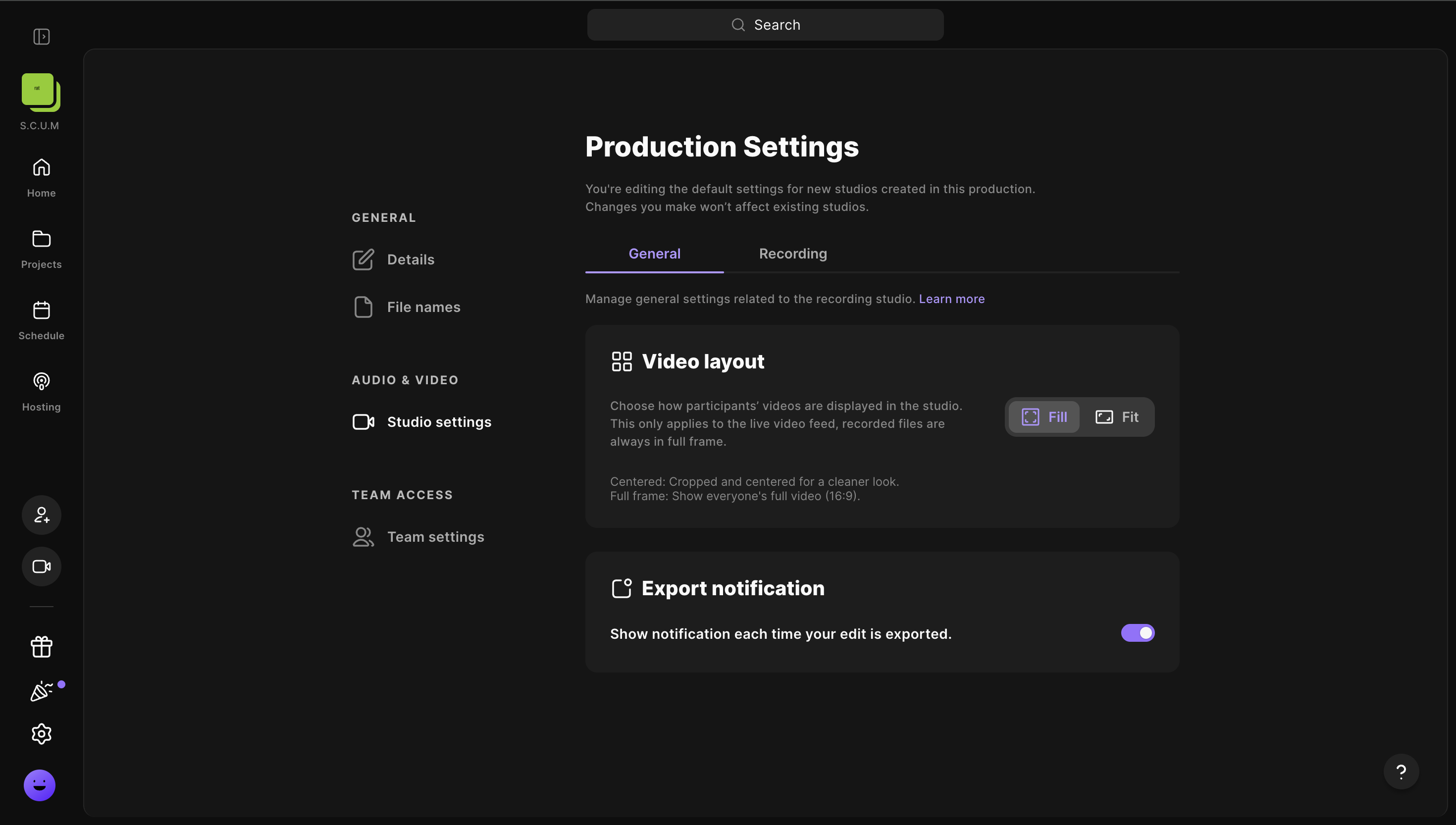
- Sous Audio & Vidéo, cliquez sur Paramètres du studio.
- Modifiez les paramètres souhaités, comme décrit ci-dessous.
Les nouveaux paramètres sont automatiquement enregistrés et appliqués aux nouveaux studios créés dans la même production. Les paramètres des studios existants dans la production ne sont pas modifiés.
-
Général
- Choisissez entre Remplir ou Adapter pour décider comment les vidéos des participants sont affichées dans le studio.
Ceci s'applique uniquement au flux vidéo en direct, car les fichiers enregistrés sont toujours en plein format. - Notification d'exportation : Activez ce paramètre pour voir les notifications de votre tableau de bord Riverside chaque fois qu'une édition est exportée. Notez que cela ne désactive pas les notifications par e-mail.
- Choisissez entre Remplir ou Adapter pour décider comment les vidéos des participants sont affichées dans le studio.
-
Enregistrement
- Mode d'enregistrement : Choisissez entre vidéo et audio ou audio uniquement.
-
Audio
- Réduction du bruit : Réduisez le bruit de fond, comme les climatiseurs et les ventilateurs d'ordinateur pour tous les participants. Cela garantit généralement la meilleure qualité audio, mais peut compresser les fichiers audio.
-
Taux d'échantillonnage audio : Choisissez entre 44,1 kHz ou 48 kHz.
Nous suggérons 44,1 kHz lors de l'enregistrement uniquement de l'audio et 48 kHz lors de l'enregistrement de vidéo et d'audio.
-
Vidéo
- Résolution : Choisissez entre Résolution standard ou Avancée.
- Taux de rafraîchissement : Définissez le taux de rafraîchissement vidéo entre 24 FPS, 25 FPS ou 29,97 FPS
- Langue : Choisissez une langue pour votre transcription et vos sous-titres.
-
Début de l'enregistrement
- Compte à rebours : Un compte à rebours de cinq secondes commencera après avoir appuyé sur enregistrer, vous donnant, à vous et à vos invités, un avertissement avant le début de l'enregistrement.
- Démarrer l'enregistrement automatiquement : L'enregistrement commencera automatiquement dès que le premier invité rejoindra le studio, pas besoin d'appuyer sur enregistrer. L'enregistrement de test est désactivé lorsque ceci est activé.
-
Avancé
- Pause des téléchargements : Les hôtes et producteurs peuvent mettre en pause le téléchargement pour améliorer la session en direct et réduire le décalage.
- Partage d'écran : Autorisez les invités à partager du contenu pendant une session.
En savoir plus