« Pour Gérer l'équipe Riverside for Business : Vue d'ensemble
Chaque compte Riverside for Business a un certain nombre de « sièges » qui peuvent être attribués à des collaborateurs. De plus, certains comptes en libre-service peuvent ajouter un éditeur.
Le propriétaire du compte et les administrateurs ayant reçu l'autorisation de gérer d'autres membres de l'équipe peuvent retirer des personnes du compte en suivant les étapes ci-dessous.
Qui : Propriétaire du compte Riverside et admins (si autorisés)
Appareil : Navigateur de l'ordinateur
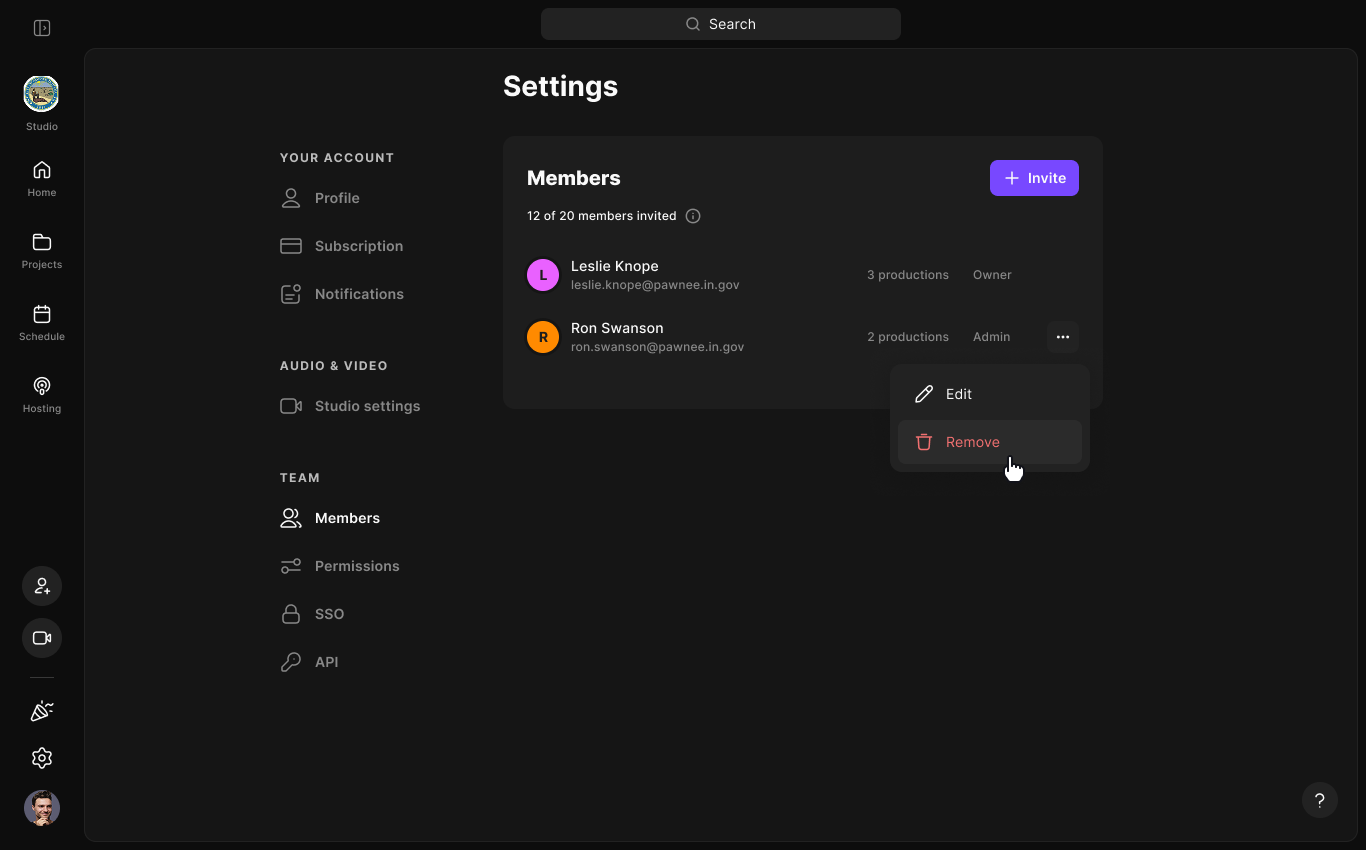 Étape par étape
Connectez-vous à votre compte Riverside.
- Dans le coin inférieur gauche, cliquez sur le bouton du menu du compte.
- Cliquez sur
Paramètres.
- Sous Équipe, cliquez sur Membres.
-
À côté du membre de l'équipe que vous souhaitez retirer, cliquez
•••sur les trois points. - Cliquez Supprimer.
- Dans la fenêtre contextuelle, choisissez ce qui se passe pour les studios de l'utilisateur :
- Pour supprimer tous les studios créés par cet utilisateur, cochez
la case.
- Pour retirer l'utilisateur tout en gardant ses enregistrements et studios dans votre compte, laissez la case décochée.
- Pour supprimer tous les studios créés par cet utilisateur, cochez
-
Cliquez sur Supprimer un membre.
 Bon à savoir
- Après avoir retiré le membre de l'équipe, il n'a plus accès à la Production/s, y compris tous les anciens enregistrements. Son compte est supprimé de Riverside et il peut créer un nouveau compte gratuit.
En savoir plus
- Que se passe-t-il quand quelqu'un est retiré d'un compte Riverside for Business ?
- Changer le rôle d'un utilisateur dans un compte Riverside for Business
- Autoriser les administrateurs à inviter d'autres membres de l'équipe et à gérer l'accès
- Les membres de l'équipe qui ont une "invitation en attente" sont-ils comptés dans le nombre total de sièges du compte ?