« Pour les fonctionnalités de studio Riverside pour les entreprises : aperçu
Les utilisateurs d'un compte Riverside pour les entreprises peuvent organiser leurs studios sous différentes productions. Si vous avez accès à plusieurs productions, suivez les étapes ci-dessous pour alterner entre elles.
Qui : Propriétaire et administrateurs du compte
Plan : Entreprises
Appareil : Navigateur de l'ordinateur, mobile et application de bureau MacOS
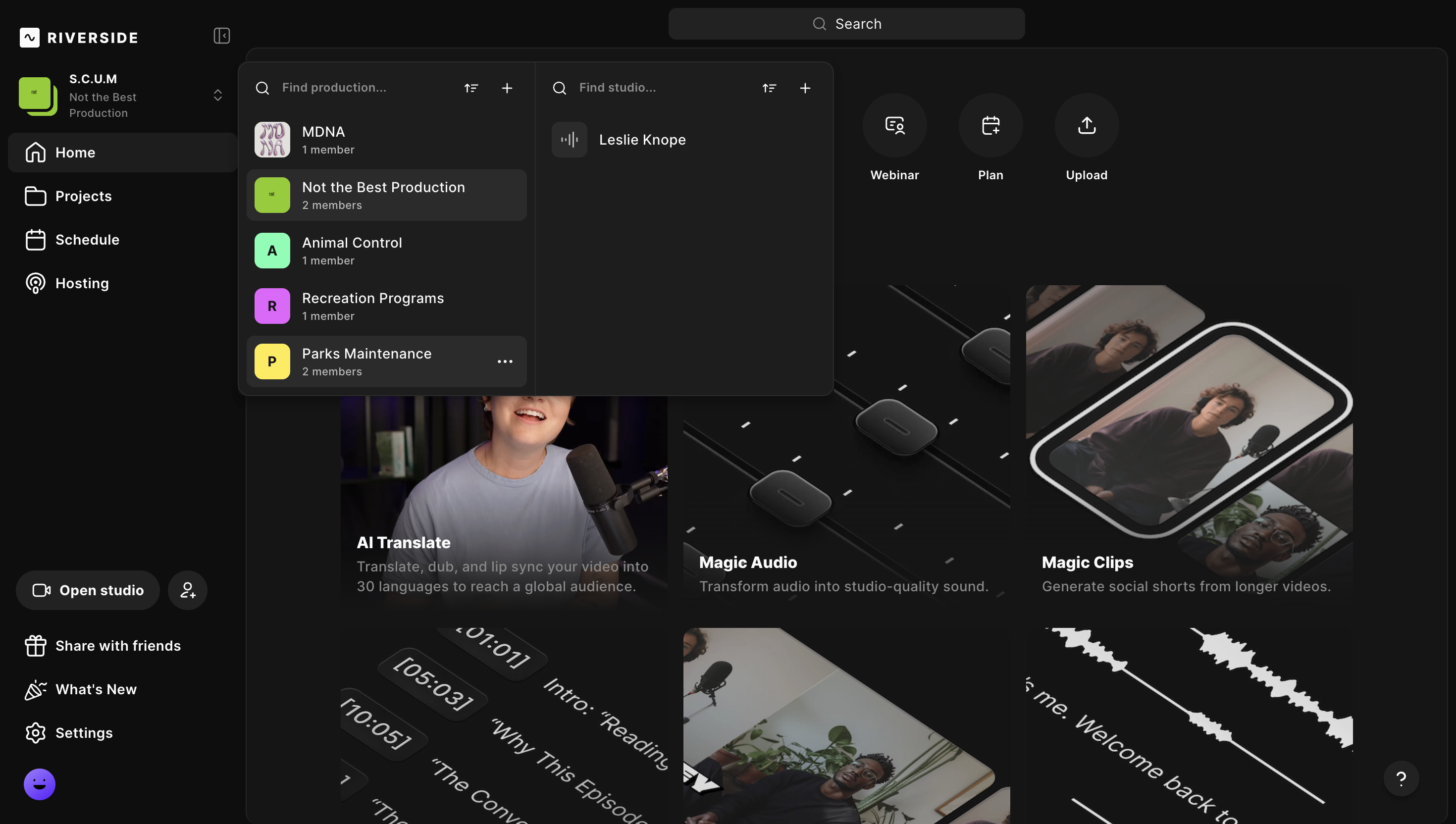
Étape par étape
-
Ouvrir une autre production avec le navigateur
- Sur un ordinateur, connectez-vous à votre compte Riverside.
-
Dans le coin supérieur gauche, cliquez sur le studio actuel.
- Sélectionnez la production pertinente.
-
Ouvrir une autre production avec votre téléphone
- Téléchargez et lancez l'application mobile Riverside.
- Dans le coin en haut à gauche, appuyez sur l'icône Compte et connectez-vous.
- En haut de l'écran, appuyez sur la production actuelle.
ou appuyez sur Mes productions (sur iPad). - Appuyez sur la production souhaitée pour l'ouvrir.
-
Ouvrir une autre production avec l'application MacOS
- Téléchargez et lancez l'application de bureau Riverside MacOS.
- Connectez-vous à votre compte Riverside.
- Dans le coin en haut à gauche, cliquez sur le studio actuel.
- Dans le panneau, cliquez sur la production actuelle.
- Sous Toutes les productions, cliquez sur la production souhaitée pour l'ouvrir.