Dépannage pour :
- Saturation
- Distorsion audio
- Un participant semble trop fort ou trop faible
- Pistes d'enregistrement de haute qualité avec distorsion et clipping (à vérifier avant d'enregistrer à nouveau
Étapes de dépannage suggérées : Saturation
NOTE : Saturation
La saturation ne peut généralement pas être corrigée par l'édition. Elle se produit lorsque le gain d'entrée ou le volume est réglé trop haut ou qu'il y a une augmentation soudaine du volume de la source.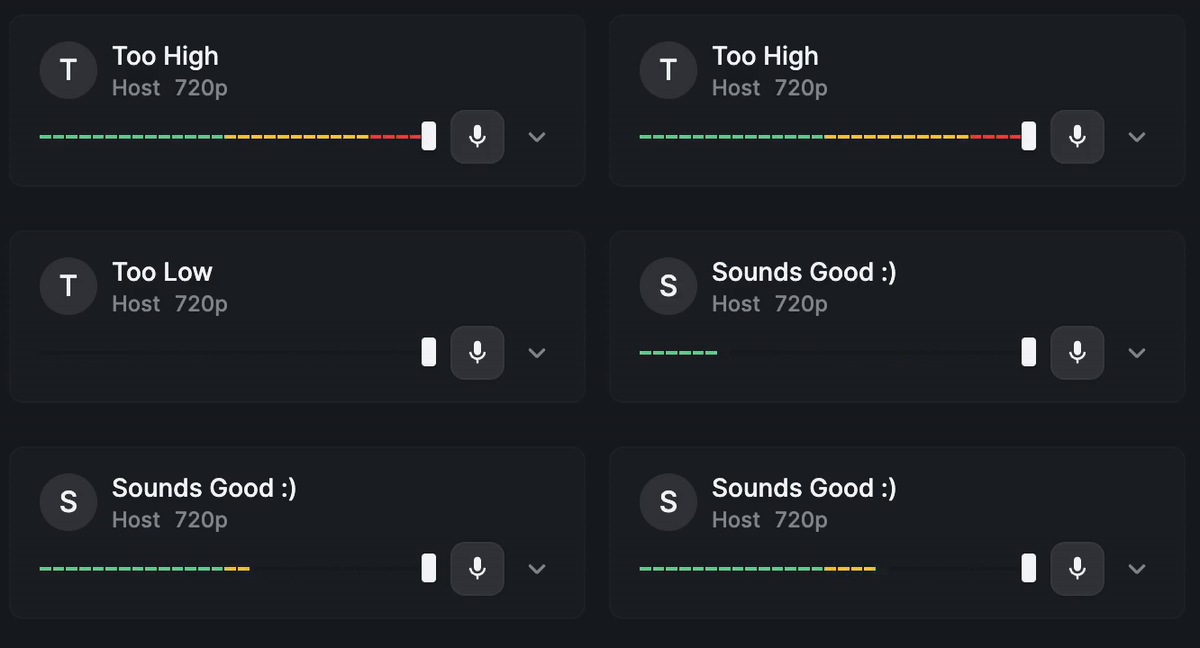
Ajustez la sensibilité audio et le gain du microphone
- Avant d'enregistrer, ajustez la sensibilité de l'entrée du microphone sur votre ordinateur ou directement sur votre microphone externe, s'il a un bouton ou un cadran physique.
- Testez votre équipement avec notre testeur audio pour diagnostiquer d'éventuels problèmes tôt.
Désactiver le traitement audio sur votre navigateur
Si vous utilisez Google Chrome :
- Dans l'URL du navigateur, entrez chrome://flags/#disable-audio-processing.
- Naviguez vers Autoriser WebRTC à ajuster le volume d'entrée et, dans le menu déroulant, sélectionnez Désactivé.
- Dans le coin inférieur droit de la page, cliquez sur Relaunch.
- Sur Riverside, effectuez un enregistrement de test pour confirmer si vous entendez toujours des coupures.
Attention à vos Ps et Ks : Utilisez un filtre anti-pop ou éloignez le micro
Prononcer certains mots nécessite de pousser l’air hors de votre bouche, en particulier ceux avec des sons durs P, B, C, K, Sh, et Ch. Lorsque vous parlez très près d’un microphone, l’exhalation forcée d’air peut souffler directement dans le micro, ce qui provoque une saturation et une distorsion. Cela ressemble à entendre du vent lors d’un appel téléphonique lorsque quelqu’un parle au téléphone dehors.
- Si votre audio sature lorsque vous prononcez ces sons « explosifs », éloignez le micro de votre bouche.
- Vous pouvez également essayer de projeter vos mots à côté de du microphone, plutôt que directement dedans.
- Vous pouvez également attacher un filtre anti-pop au microphone qui agit comme un bouclier pour bloquer une partie du flux d’air direct.
Un filtre anti-pop rond attaché à un microphone.
(Galak76, CC BY-SA 3,0, via Wikimedia Commons)

Étapes de dépannage suggérées : audio fort, faible ou déformé
- Ajustez le volume d'entrée du microphone. Un audio trop fort ou trop faible est souvent un symptôme d'un gain mal réglé. Lorsque vous enregistrez, vérifiez le gain sur Riverside pour vous assurer que les niveaux audio sont dans le jaune sur l'indicateur (gif ci-dessus).
- Désactivez toutes les fonctionnalités d'altération audio dans le studio et/ou l'éditeur. Si vous avez trop de fonctionnalités audio-altérantes activées, elles peuvent interagir de manière à déformer votre enregistrement exporté. Ces fonctionnalités incluent :
- Annulation de l'écho (fonctionnalité studio)
- Réduction du bruit (fonctionnalité studio)
- Normaliser les niveaux audio dans l'éditeur (fonctionnalité de l'éditeur)
- Supprimer le bruit de fond (fonctionnalité éditeur)
-
Magic Audio (fonctionnalité éditeur)
- Conseil : Lorsque les fonctionnalités de studio sont activées, elles impactent vos fichiers d'enregistrement finaux, et la distorsion ne peut pas être éliminée. Lorsque les fonctionnalités de l'éditeur sont activées, elles n'impactent pas vos fichiers d'enregistrement originaux.