« para ferramentas de IA: Visão geral
A tradução com IA do Riverside converte perfeitamente suas gravações em 30 idiomas, ajudando você a localizar seu conteúdo e expandir seu alcance. Ela preserva as vozes dos falantes enquanto sincroniza os movimentos labiais deles com a nova faixa de áudio. A transcrição completa também é traduzida, permitindo que você revise o texto gerado pela IA e faça edições linha a linha com precisão.
Plano: plano Pro, Live, Webinar, e Business
Dispositivo: Navegador do computador
Este recurso utiliza Créditos de IA
 Passo a passo
-
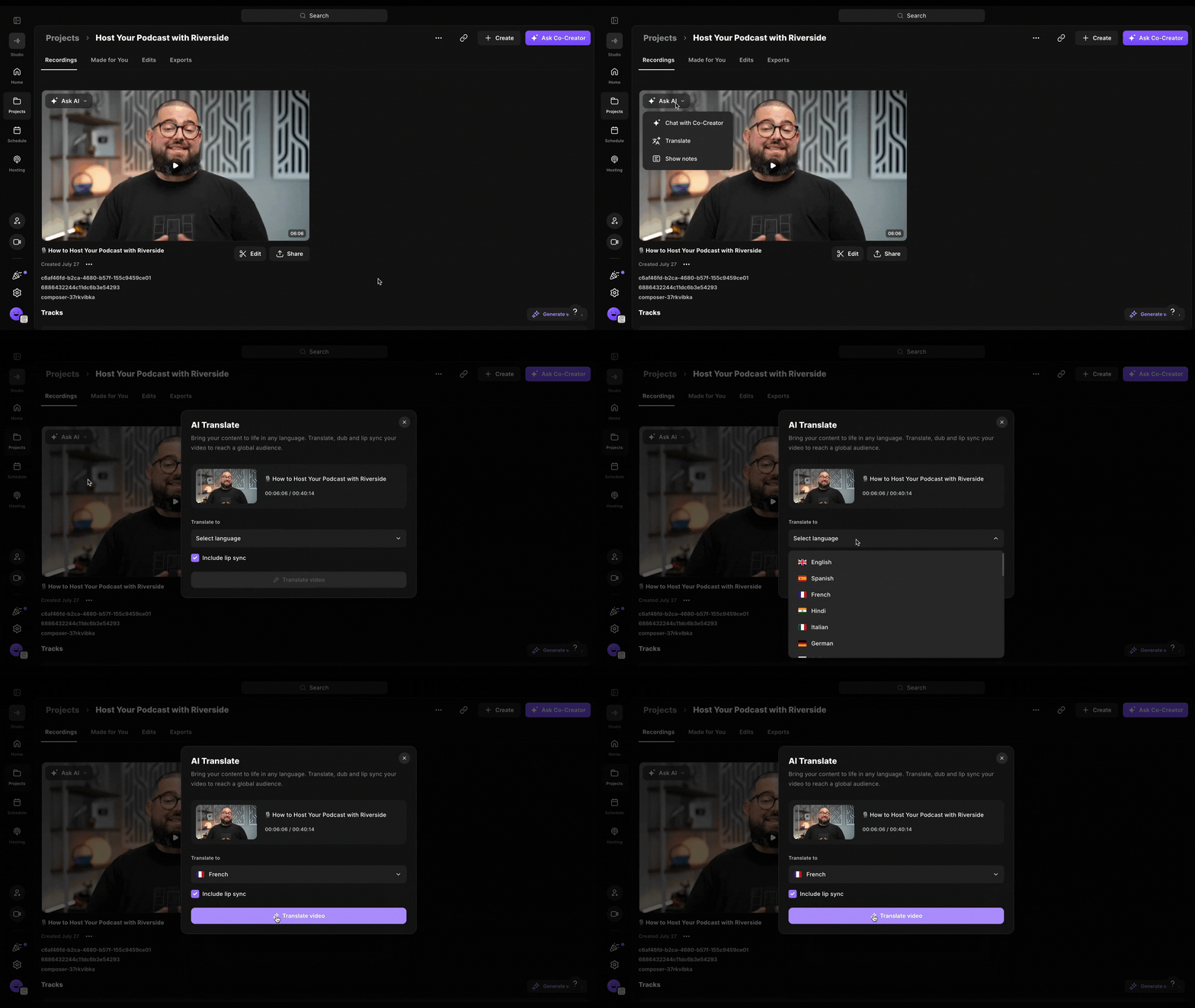
Traduzir uma gravação
- Entre na sua conta Riverside.
- Navegue até o estúdio relevante
- Selecione o projeto relevante
- No menu superior, clique em Gravações.
- Navegue até a gravação que deseja traduzir.
Certifique-se de que atende aos requisitos para tradução com IA. - Passe o mouse sobre a gravação e clique Perguntar ao AI.
- No menu suspenso, clique em Traduzir.
- Em Traduzir para, escolha o idioma ou dialeto.
- Ao lado de Incluir sincronização labial, clique na caixa de seleção para sincronizar os lábios dos falantes com a nova faixa de áudio traduzida.
- Clique em Traduzir vídeo.
Uma nova cópia da gravação é criada com a tradução.
-
Traduzir um episódio Magic
- Entre na sua conta Riverside.
- Navegue até o estúdio relevante
- Selecione o projeto relevante
- No menu superior, clique em Feito para Você.
- Navegue até o Magic Episode que deseja traduzir.
Certifique-se de que atende aos requisitos para tradução com IA. - Passe o mouse sobre o episódio Magic e clique Perguntar ao AI.
- No menu suspenso, clique em Traduzir.
- Em Traduzir para, escolha o idioma ou dialeto.
- Ao lado de Incluir sincronização labial, clique na caixa de seleção para sincronizar os lábios dos falantes com a nova faixa de áudio traduzida.
- Clique em Traduzir vídeo.
Uma nova cópia do Magic Episode é criada com a tradução.
-
Traduzir uma exportação
- Entre na sua conta Riverside.
- Navegue até o estúdio relevante
- Selecione o projeto relevante
- No menu superior, clique em Exportações
- Navegue até o exportado que deseja traduzir.
Certifique-se de que atende aos requisitos para tradução com IA. - Passe o mouse sobre a exportação e clique Perguntar ao AI.
- No menu suspenso, clique em Traduzir.
- Em Traduzir para, escolha o idioma ou dialeto.
- Ao lado de Incluir sincronização labial, clique na caixa de seleção para sincronizar os lábios dos falantes com a nova faixa de áudio traduzida.
- Clique em Traduzir vídeo.
Uma nova cópia da exportação é criada com a tradução.
Idiomas disponíveis
- Inglês (Estados Unidos, Canadá, Reino Unido, Austrália)
- Francês (França, Bélgica, Canadá)
- Alemão (Alemanha, Áustria)
- Português (Brasil, Portugal)
- Espanhol (Espanha, Colômbia, Argentina, México)
Assim como:
| Árabe | Dinamarquês | Indonésio | Polonês | Tagalo |
Búlgaro |
Holandês |
Italiano | Romeno | Tamil |
| Chinês | Finlandês |
Japonês | Russo | Turco |
Croata |
Grego |
Coreano | Eslovaco | Ucraniano |
| Tcheco | Hindi | Malaio | Sueco |
Requisitos
A tradução do AI é suportada tanto para gravações do Riverside quanto para uploads externos, com requisitos diferentes:
| Gravado no Riverside | Upload externo |
|---|---|
| A gravação deve incluir tanto áudio quanto vídeo (não uma faixa apenas de áudio). | A gravação deve incluir tanto áudio quanto vídeo (não uma faixa apenas de áudio). |
| Máximo de 60 minutos de duração | Máximo de 60 minutos de duração |
| Até quatro falantes | Qualquer número de falantes, desde que sejam carregados como uma única trilha de áudio. Ao fazer o upload da trilha, não escolha a opção de separar os falantes. |
| Sem compartilhamento de tela | Pode incluir compartilhamento de tela |
 Fica a dica
- O processo de tradução leva aproximadamente 20 minutos por minuto de vídeo. Você receberá uma notificação por e-mail assim que a tradução estiver completa.
- Para melhores resultados, mantenha seu rosto claramente visível e evite cobrir a boca com as mãos, um microfone ou outros objetos.
- Ao traduzir para inglês, francês, espanhol, português ou alemão, você também pode selecionar
acento original. Essa opção segue seu acento natural mais de perto e otimiza a voz traduzida para soar mais autêntica em vez de corresponder a um dialeto regional. - A tradução com IA traduz todo o vídeo e não permite que você mantenha palavras ou frases específicas no idioma original. Após a tradução ser concluída, você pode usar VideoDub para mudar palavras selecionadas de volta para inglês.
- A tradução com IA custa 1 crédito de IA por minuto de vídeo traduzido.