Füge einen Übergang am Anfang oder Ende der Timeline oder zwischen Abschnitten hinzu, um deinem Video ein professionelleres Aussehen zu verleihen.
Plan: Alle Pläne
Gerät: Computerbrowser
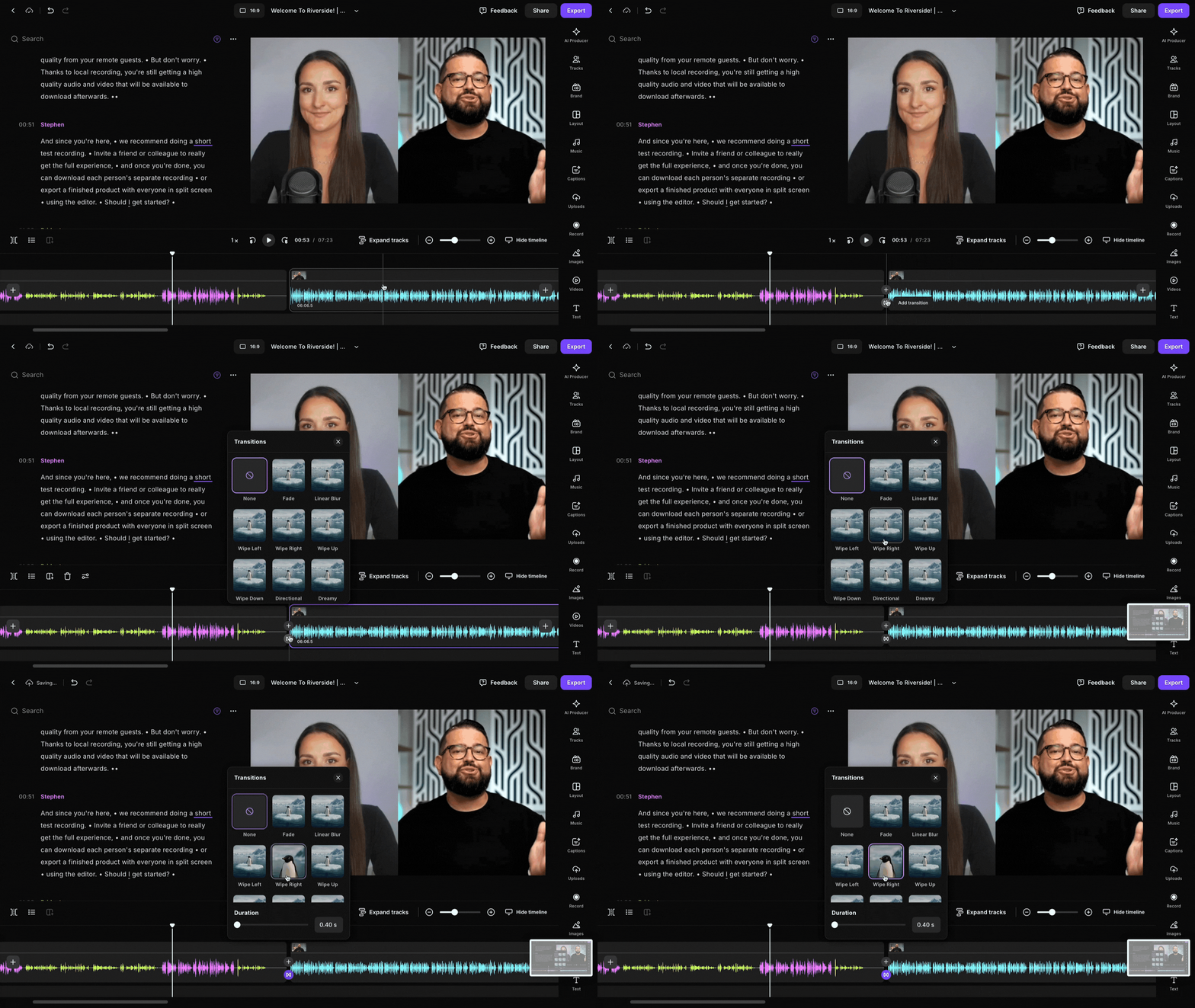 Schritt für Schritt
- Melde Dich bei Deinem Riverside-Konto an.
- Öffne eine Aufnahme im Editor oder lade eine externe Datei hoch, um mit der Bearbeitung zu beginnen.
-
Fahre mit der Maus über den Anfang oder das Ende der Timeline oder zwischen Abschnitten.
- Klicke auf
Übergang-Symbol.
- Wähle aus der Übergangsbibliothek einen Übergang aus.
Bewege den Mauszeiger über einen Übergang, um eine Vorschau anzuzeigen. - Unter Dauer kannst du den Schieberegler ziehen, um die Dauer des Übergangs anzupassen, oder einen genauen Wert manuell eingeben.
Der Übergang wird deiner Timeline hinzugefügt.
Bearbeite einen Übergang
-
Klicke auf
Übergang-Symbol.
-
Wähle einen neuen Übergang aus oder passe dessen Dauer an.
Entferne einen Übergang
-
Klicke auf
-
-
Wähle in der Übergangsbibliothek Keine aus.
-