« Um externe Dateien zu importieren: Übersicht
Lade dein Video von Google Drive zu Riverside hoch, um ein Transkript zu erstellen, Untertitel hinzuzufügen, Magic Clips zu erstellen und deinen Inhalt im Editor anzupassen.
Plan: Alle Pläne
Gerät: Computerbrowser
 Schritt für Schritt
- Logge Dich in Dein Riverside-Konto ein.
- Navigiere zum entsprechenden Studio.
- Wähle das Projekt aus, in das du die Datei hochladen möchtest.
-
Klicke oben rechts auf Erstellen.
-
Klicke auf Importieren.
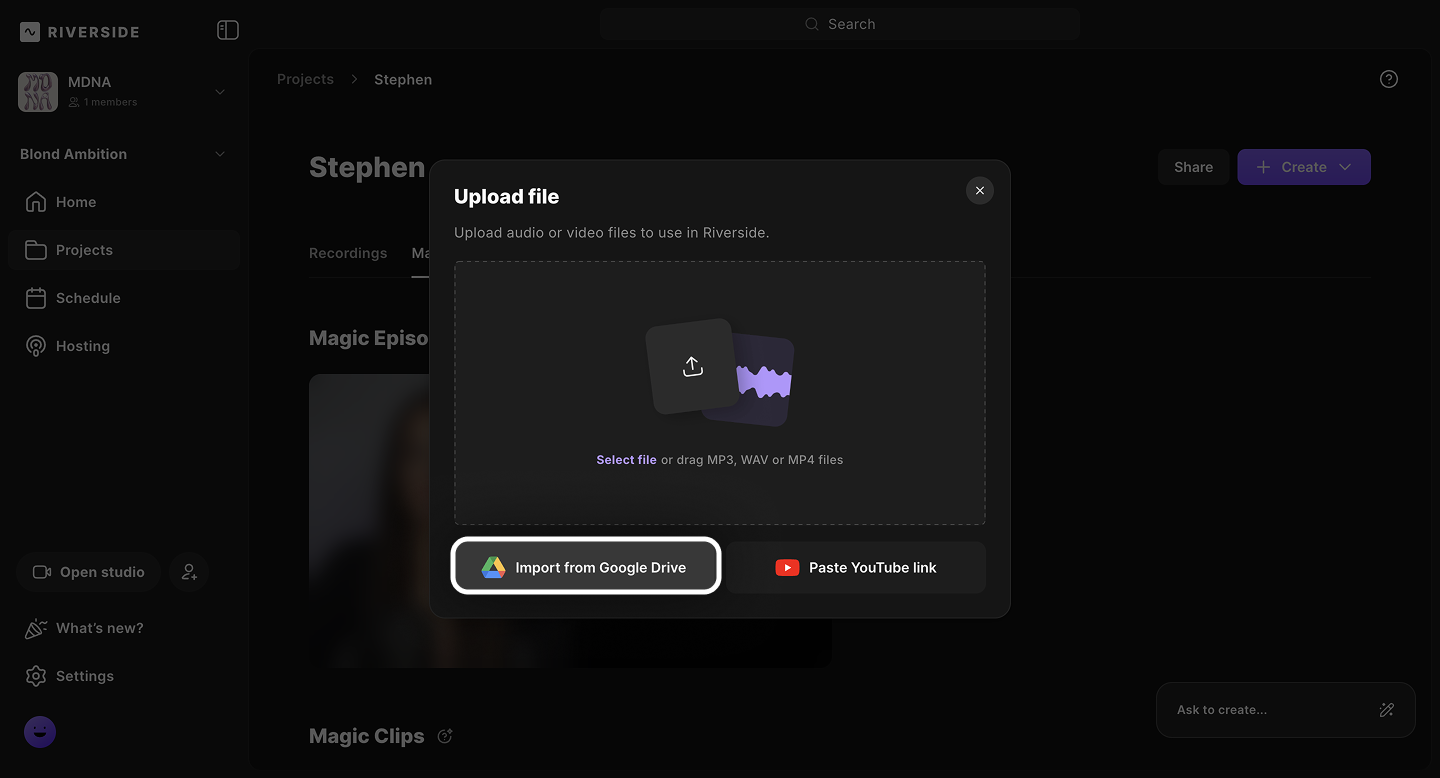
- Klicke auf Importiere von Google Drive.
- Klicke auf Weiter.
Du wirst zur Google-Anmeldeseite weitergeleitet. - Wähle dein Google-Konto aus und klicke auf Weiter.
- Wähle im Google Drive Dateiauswahlfeld die Datei aus, die du importieren möchtest.
- Klicke auf Auswählen.
- Wähle aus dem Dropdown-Menü die Anzahl der Sprecher im Video.
Riverside erstellt separate Audiospuren für jeden Sprecher, die Du im Editor umbenennen kannst. - Klicke auf Hochladen.
Halte die Seite offen, während die Datei hochgeladen wird. Du kannst sie verlassen, während Riverside sie verarbeitet.
Mehr erfahren