« Um externe Dateien zu importieren: Übersicht
Importiere externe Inhalte, die überall aufgenommen wurden, und bearbeite oder verwende sie auf Riverside. Lade mehrere Dateien hoch und wähle, ob du sie zu einer einzigen Mehrspuraufnahme kombinieren oder sie hintereinander in der Zeitleiste anordnen möchtest.
Plan: Alle Pläne
Gerät: Computerbrowser
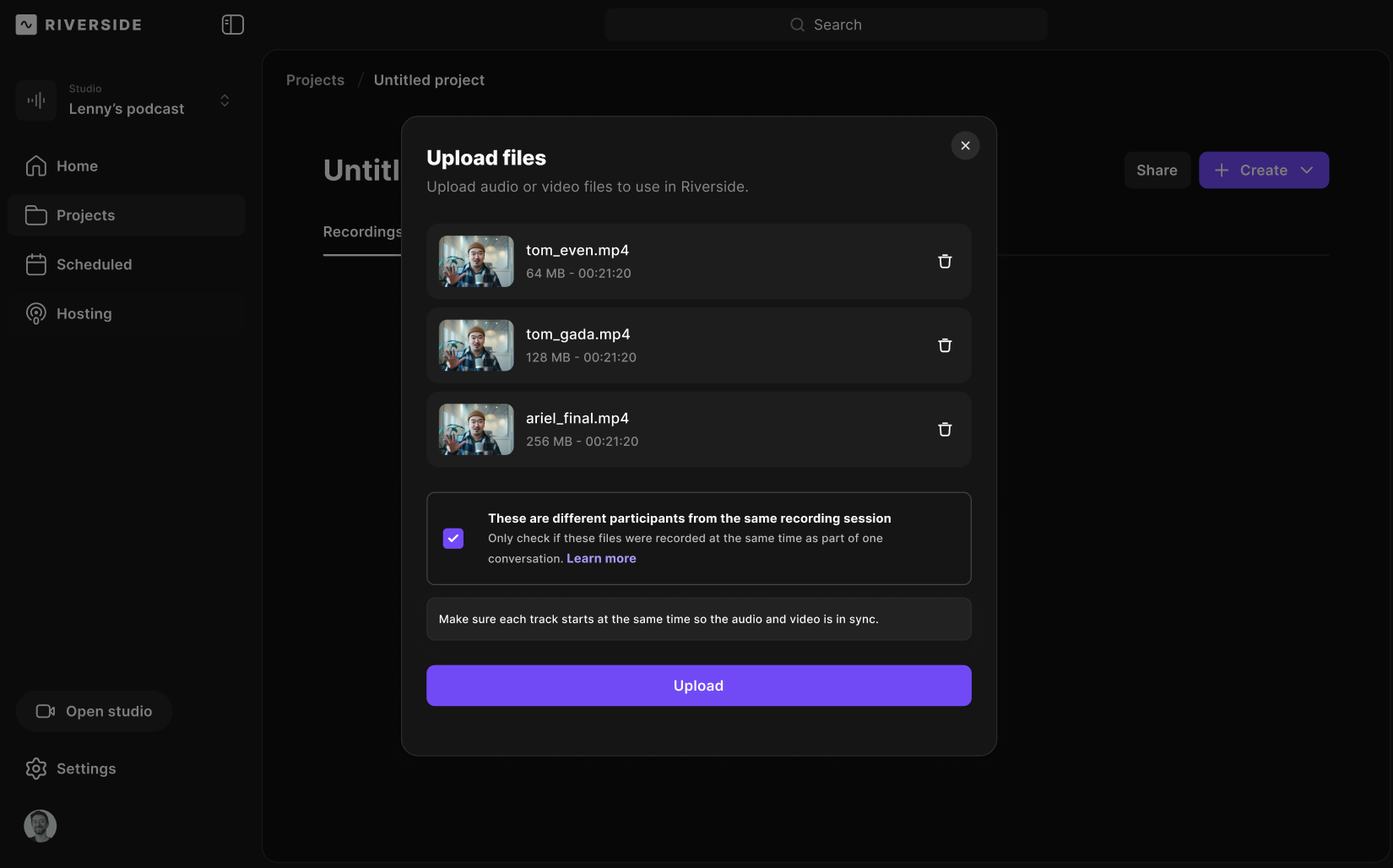 Schritt für Schritt
- Logge Dich in Dein Riverside-Konto ein.
- Navigiere zum entsprechenden Studio.
- Wähle das Projekt aus, in das Du die Dateien hochladen möchtest.
-
Klicke oben rechts auf Erstellen.
-
Klicke auf Importieren.
- Klicke auf Datei auswählen.
- Wähle Mediendateien auf Deinem Computer aus, die den Anforderungen entsprechen.
- Klicke Öffnen.
- Neben Dies sind verschiedene Teilnehmer aus derselben Aufnahme-Sitzung,
aktiviere das Kästchen, um alle Dateien in eine Multitrack-Aufnahme zu kombinieren.
Wenn die Dateien nicht die gleiche Länge haben, stelle sicher, dass jede Spur zur gleichen Zeit beginnt, um Audio und Video synchron zu halten.- Lass das Kästchen unchecked, wenn die Dateien nicht zusammenhängen oder von verschiedenen Sitzungen sind und du sie hintereinander in der Zeitleiste anordnen möchtest.
- Klicke auf Hochladen.
Halte die Seite offen, während die Datei hochgeladen wird. Du kannst sie verlassen, während Riverside sie verarbeitet.
 Gut zu wissen
Wenn du mehrere Dateien gleichzeitig hochlädst, kannst du zwischen Folgendem wählen:
- Mehrspur-Bearbeitung: Bearbeite mehrere Spuren zusammen als eine Aufnahmesitzung, indem du Spuren übereinander in der Zeitleiste schichtest. Verwende, wenn:
- Du hast separate Audio- oder Videospuren aus derselben Aufnahmesitzung.
- Du möchtest Spuren übereinander in der Zeitleiste anordnen, damit sie gleichzeitig abgespielt werden.
- Lineare Bearbeitung: Behandle jede Datei als separates Segment in deiner Zeitleiste, indem du sie hintereinander anordnest. Verwende, wenn:
- Die Dateien stammen nicht aus derselben Aufnahmesitzung.
- Du kombinierst mehrere Szenen oder unterschiedliche Quellen in einer Zeitleiste.
Mehr erfahren
- Lade eine Video- oder Audiodatei zur Bearbeitung hoch
- Was sind die Grenzen für das Hochladen externer Dateien?
- Lade dein Video von Google Drive zu Riverside hoch