Riverside extrahiert automatisch die wertvollsten 3–10-minütigen Momente aus einer vollständigen Aufnahme und erstellt Magic Segmente, die mittelgroße Clips sind, die für sich stehen und ideal für die Wiederverwendung auf Plattformen wie YouTube oder LinkedIn geeignet sind.
Plan: Alle Pläne
Gerät: Computerbrowser und Mac-App
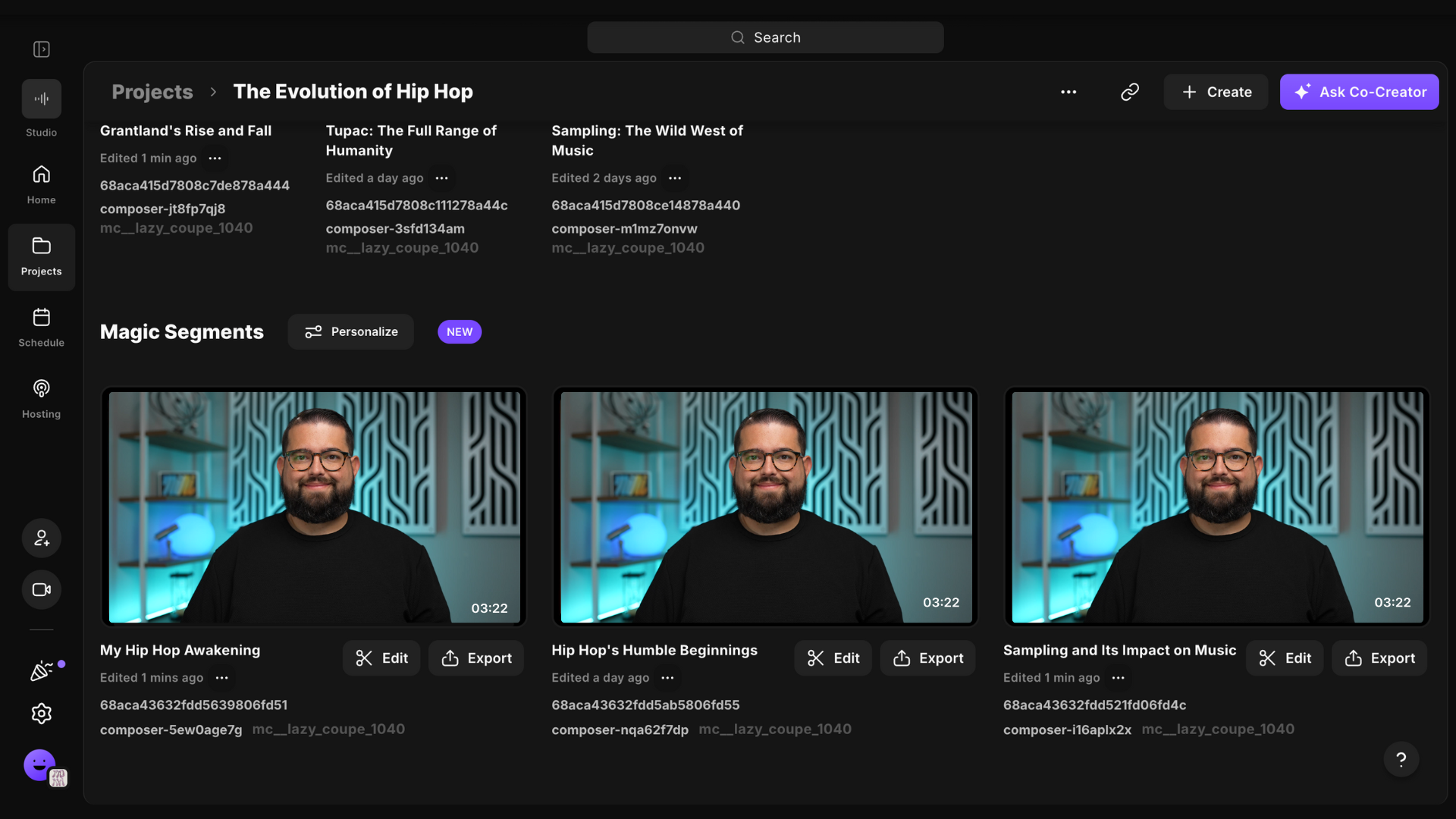 Zugriff auf die Magic Segmente einer Aufnahme
- Logge Dich ein in dein Riverside-Konto.
- Navigiere zum entsprechenden Studio.
- Wähle das entsprechende Projekt aus.
- Klicke im oberen Menü auf Für Dich gemacht.
- Scrolle nach unten zu Magic Segmente.
- Um eine Vorschau anzuzeigen, bewege die Maus über das Video und klicke auf das
Play-Symbol.
- Um dein Magic Clip anzupassen, klicke auf Bearbeiten
- Um auszugeben und zu teilen, klicke auf Exportieren.
- Um eine Vorschau anzuzeigen, bewege die Maus über das Video und klicke auf das
 Gut zu wissen
- Wenn Du die Aufnahmen, die in Deinem Magic Segment enthalten sein sollen, nicht siehst, kannst Du entweder eine Aufnahme verschieben oder eine externe Mediendatei hochladen in das aktuelle Projekt.
- Magic Segmente werden automatisch für Inhalte erstellt, die länger als 15 Minuten sind.
- Magic Segmente werden für jede neue Aufnahme oder jeden Upload, der zu einem Projekt hinzugefügt wird, erstellt.