Livestream deine Riverside-Aufnahme-Session zu deinem Facebook-Timeline-Profil, um ein breiteres Publikum zu erreichen. Du kannst auch live auf eine Facebook-Seite oder Facebook-Gruppe streamen oder einen Live-Stream für später planen.
Wer: Hosts und Producers
Plan: Live, Webinar und Business
Gerät: Computer-Browser
Bevor Du anfängst
Um zu einem Facebook-Profil zu livestreamen, benötigst du:
- Ein Facebook-Konto, das mindestens 60 Tage alt ist.
- Mindestens 100 Follower, wenn es sich um ein professionelles Konto handelt.
- Siehe auch: Technische Spezifikationen für Live-Videos auf Facebook
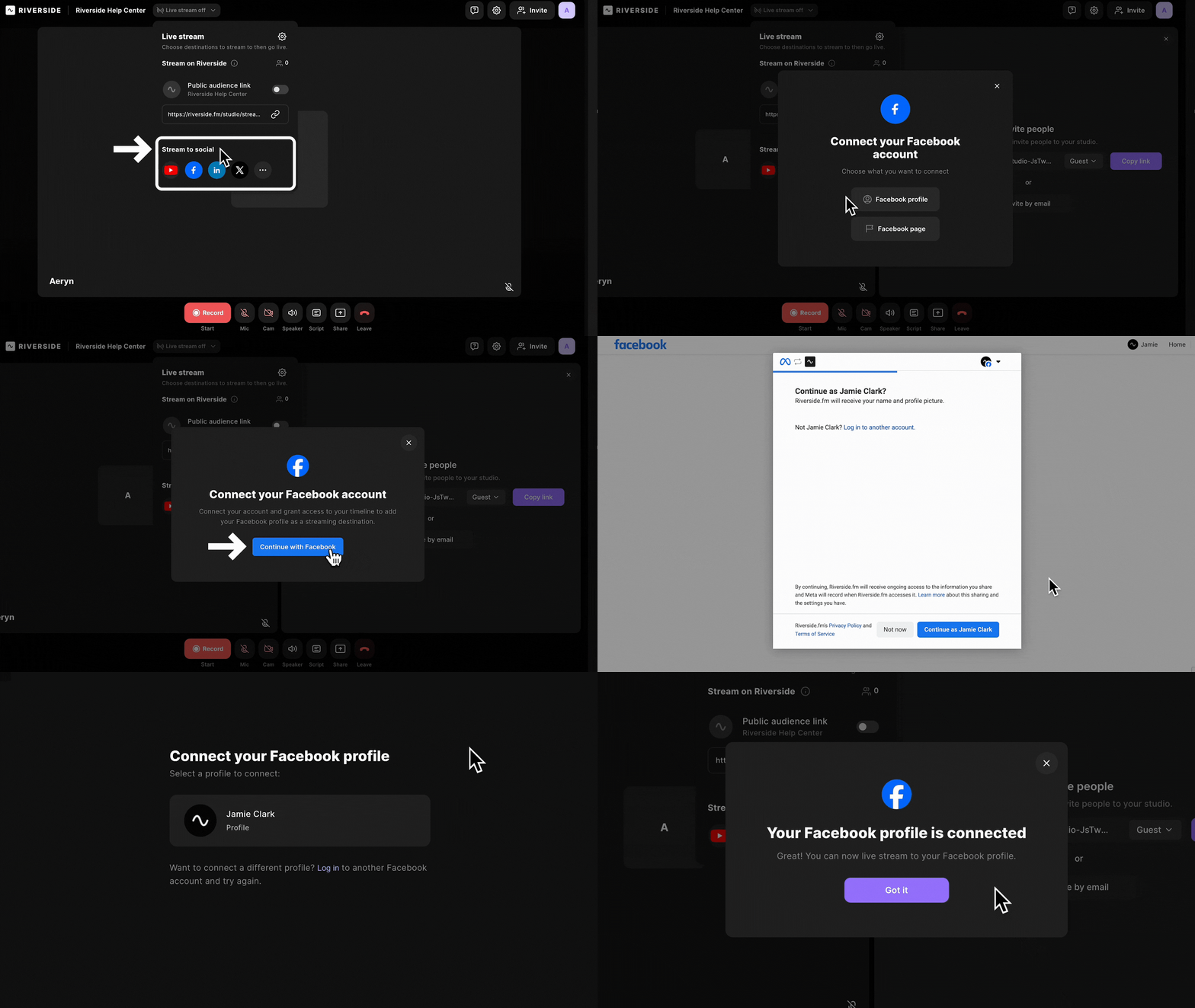 Richte die Livestream-Verbindung zu deinem Facebook-Profil ein und gehe live
- Nimm an einer Studio-Sitzung als Host oder Produzent teil.
- Klicke oben im Studio auf + Livestream.
Oder klicke auf dasSymbol zum Hinzufügen eines Livestream-Ziels.
- Neben Livestream zu sozialen Netzwerken klicke auf den Schalter
, um ihn einzuschalten.
- Wähle
Facebook.
- Im Pop-up Verbinde dein Facebook-Konto wähle Facebook-Profil.
- Klicke auf Weiter mit Facebook.
- Logge Dich bei Facebook ein.
- Klicke auf verbinden.
- Unter Verbinde dein Facebook-Profil wähle das Profil, das du mit Riverside verbinden möchtest.
- Klicke auf Verstanden.
-
(Falls notwendig) Stelle die Berechtigungen deines Facebook-Profils so ein, dass es ein öffentliches Publikum erreicht.
Klicke auf dein Profil-Symbol in Facebook.
Gehe zu Einstellungen.
Scrolle nach unten und wähle Business-Integrationen aus.
Finde Riverside und klicke auf Ansicht und Bearbeitung.
Unter Publikumsintegration stelle es auf Öffentlich ein.
Nach dieser Änderung werden alle Streams von Riverside zu deinem Facebook-Profil standardmäßig öffentlich sein.
- Gehe zurück ins Studio
- Stelle sicher, dass neben deinem Facebook-Profil das
- Füge einen Titel für den Stream hinzu.
- Klicke unten in deinem Riverside-Studios auf Gehe live.
- Klicke auf Aufnahme starten, um den Live-Stream zu starten.
Es kann ungefähr 30 Sekunden dauern, bis das Video auf Facebook erscheint.
 Gut zu wissen
- Wenn dein Facebook-Profil bereits verbunden ist, überspringe die Verbindungssteps und folge den Schritten, um live im Studio zu gehen.
- Wenn du bereits ein Facebook-Profil verbunden hast, kannst du ein zusätzliches Profil verbinden, indem du diesen Schritten folgst. Das ersetzt nicht das Profil, das du bereits verbunden hast.
- Du kannst gleichzeitig an mehreren Facebook-Profilen oder Seiten streamen.