Livestream zu Instagram, indem Du einen benutzerdefinierten RTMP-Livestream mit Riverside einrichtest, um ein breiteres Publikum zu erreichen.
Wer: Hosts und Producers
Plan: Live, Webinar und Business
Gerät: Computer-Browser
 Bevor Du anfängst
Um zu Instagram zu livestreamen, musst Du:
- Einen professionellen Account haben.
- Instagram von einem Computer aus nutzen.
- Siehe auch: Weitere Spezifikationen für das Streaming zu Instagram.
Richte die Livestream-Verbindung zu Instagram ein und geh live
- Nimm an einer Studio-Sitzung als Host oder Produzent teil.
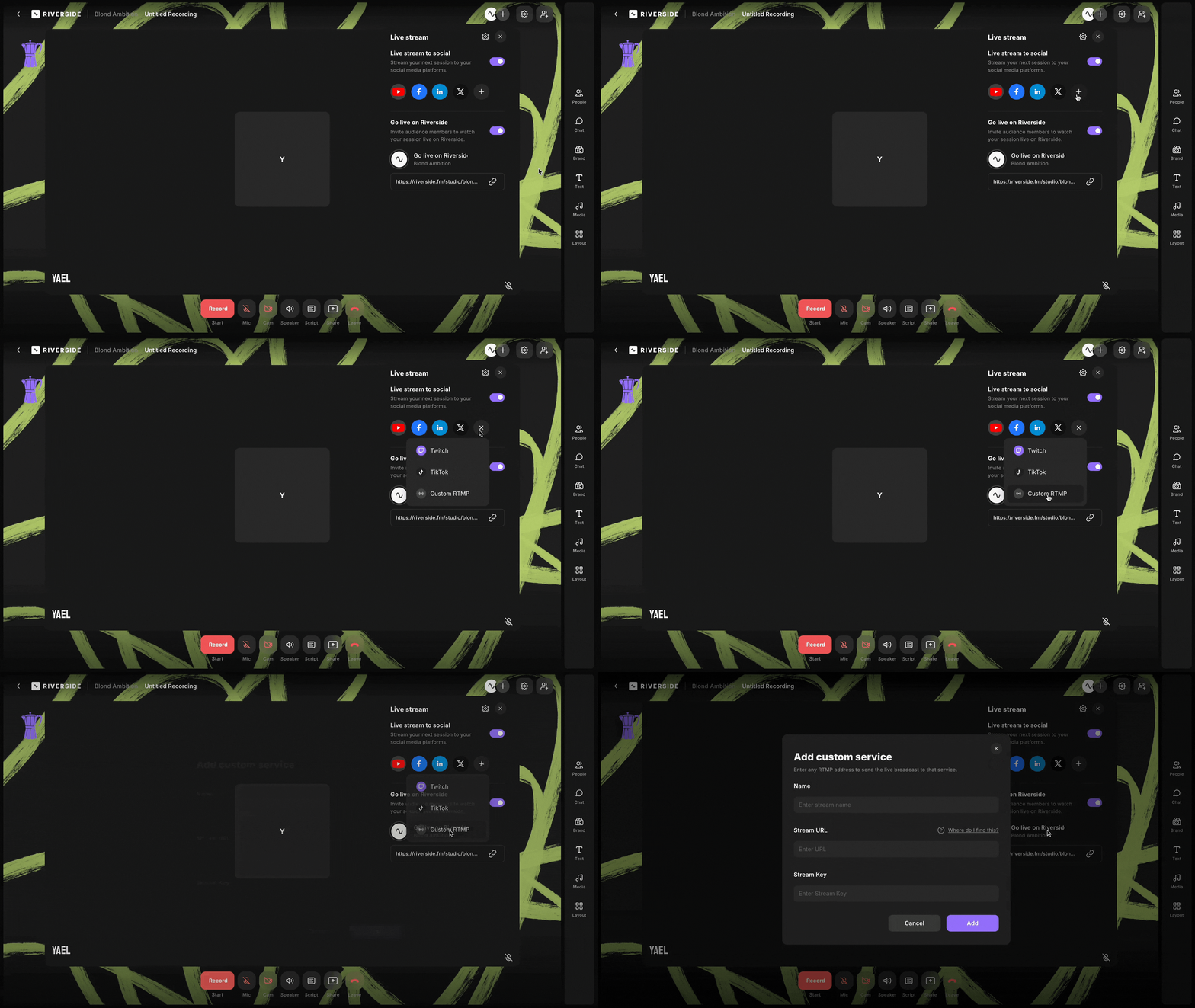
- Klicke oben im Studio auf + Livestream.
Oder klicke auf dasSymbol zum Hinzufügen eines Livestream-Ziels .
- Neben Livestream zu sozialen Netzwerken klicke auf den Schalter
, um ihn einzuschalten.
- Dieser Schalter muss eingeschaltet sein, damit Riverside eine Verbindung zu Deinen Zielplattformen herstellen kann.
- Klicke auf das + Plus-Symbol.
- Wähle Benutzerdefiniertes RTMP aus.
- Gib im Pop-up Add custom service im Feld Name 'Instagram' ein
- Öffne in einem anderen Tab Instagram und melde Dich bei Deinem Account an.
- Klicke im Menü links auf Erstellen.
- Klicke auf Live-Video.
- Füge einen Titel hinzu und wähle Dein Publikum aus.
- Öffentlich - Inhalte werden an alle Deine Follower gestreamt
- Übung - Nur Du kannst den Stream sehen, verwende ihn für Testaufnahmen
- Klicke auf Weiter.
- Kopiere und füge den Stream-Schlüssel und die Stream-URL von Instagram in die entsprechenden Felder im Feld 'Benutzerdefinierten Service hinzufügen' in Riverside ein.
- Klicke auf Hinzufügen.
- Neben Deinem Instagram Ziel stelle sicher, dass der Schalter
- Füge einen Titel und eine Beschreibung für den Stream hinzu.
- Klicke unten in Deinem Riverside-Studio auf Gehe live.
- Geh zurück zum Instagram Live Producer und klicke auf Go live, um den Stream zu starten.
Wichtig: Der Stream beginnt erst, nachdem Du auf Go live in Instagram geklickt hast.
 Gut zu wissen
- Die Verbindung erscheint in der Liste aller Deiner verbundenen Zielplattformen innerhalb Deines Studios. Stelle sicher, dass der Schalter auf der Einschaltposition ist
- Die Verbindung bleibt in Deiner Liste der Zielplattformen. Wir empfehlen jedoch, bei jedem Streaming mit einem neuen Stream-Schlüssel und einer neuen URL zu verbinden, um sicherzustellen, dass die Verbindung ununterbrochen bleibt.
- Videos auf Instagram verwenden ein 9:16 ('Hochformat')-Format, daher könnten einige Deiner Teilnehmer auf Riverside im Video abgeschnitten sein.
- Um den Livestream zu stoppen, beende die Übertragung in Instagram bevor Du auf Stop in Riverside klickst. Das Beenden des Streams in Riverside zuerst führt dazu, dass Instagram das letzte Bild weiterhin anzeigt.