Stream deine Riverside-Aufnahme-Session in eine Facebook-Gruppe, um ein breiteres Publikum zu erreichen. Du kannst auch live zu einem Facebook-Profil oder Facebook-Seite live streamen oder einen Live-Stream für später planen.
Wer: Hosts und Producers
Plan: Live, Webinar und Business
Gerät: Computer-Browser
Bevor Du anfängst
Um in einer Facebook-Gruppe live zu streamen, musst Du folgendes haben:
- Ein Facebook-Konto, das mindestens 60 Tage alt ist.
- Zugang zum Live gehen in der Facebook-Gruppe.
- Mindestens 100 Follower, wenn es sich um ein professionelles Konto handelt.
- Siehe auch: Technische Spezifikationen für Live-Videos auf Facebook
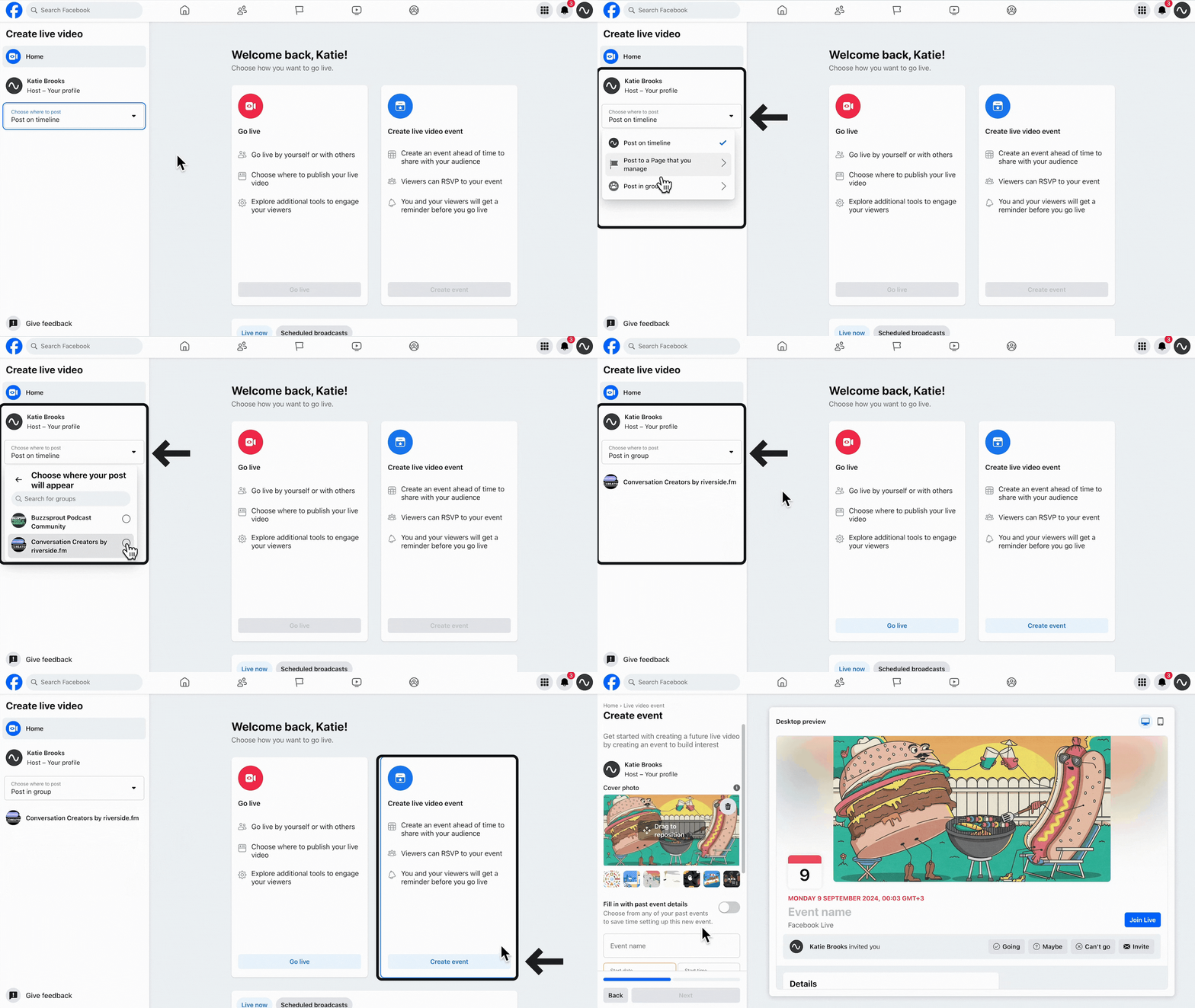 Richte die Live-Stream-Verbindung zu einer Facebook-Gruppe ein und gehe live
- Logge Dich bei Facebook ein.
- Gehe zur Facebook-Startseite.
- Auf Deiner Facebook-Timeline, unter Was denkst Du?, klicke auf Live-Video.
- Auf der nächsten Seite, unter dem Panel 'Wo posten?', klicke auf das Dropdown-Menü und wähle In Gruppe posten.
- Wähle im Dropdown eine Gruppe.
- Unter dem Panel Live-Video-Event erstellen, klicke auf Event erstellen.
- Auf der nächsten Seite, wähle im linken Panel ein Titelbild aus und gib die Details zum Live-Stream ein, einschließlich: Eventname, Datum und Uhrzeit.
- Klicke auf Nächster.
- Klicke auf Veranstaltung erstellen.
- Im Pop-up, klicke auf Live-Video einrichten.
- Auf der nächsten Seite, unter Videok Quelle auswählen, klicke auf Streaming-Software.
- Unter Stream-Schlüssel, klicke auf Kopieren.
- Öffne die Benutzerdefinierten RTMP-Live-Stream-Einstellungen auf riverside.
- Füge auf riverside im Feld Stream-Schlüssel den Stream-Schlüssel ein.
- Öffne auf Facebook den Tab Erweiterte Einstellungen
- Unter Server-URL, klicke auf Kopieren.
- Füge in riverside im Feld Stream-URL die Server-URL ein.
- Klicke auf Hinzufügen in riverside.
- Neben Deinem Facebook-Gruppen Ziel, stelle sicher, dass der Schalter
ist ein.
- Füge einen Titel für den Stream hinzu.
- Unten in deinem Riverside-Studio klicke auf Gehe live.
- Klicke auf Aufnahme starten, um den Livestream zu starten.
- Unten links auf der Facebook-Livestream-Seite klicke auf Live gehen um den Livestream-Feed zu starten.
Es kann ungefähr 30 Sekunden dauern, bis das Video auf Facebook erscheint.
 Gut zu wissen
- Die Verbindung erscheint in der Liste aller deiner verbundenen Zielplattformen in deinem Studio. Stelle sicher, dass der Schalter auf der Einschaltposition ist
- Die Verbindung bleibt in deiner Liste der Zielplattformen, jedoch empfehlen wir, bei jedem Streaming einen neuen Stream-Key und eine neue URL zu verwenden, um sicherzustellen, dass deine Verbindung ungebrochen bleibt.