« A Efectos visuales y fondos virtuales del estudio: Descripción general
Los fondos virtuales ocultan tu fondo actual con un telón digital, haciendo que tu espacio se vea más profesional y mejorando la marca y la sensación de tu grabación.
Quién: Anfitriones, productores y invitados
Plan: Todos los planes
Dispositivo: Navegador de computadora, aplicación de iOS, o aplicación de escritorio para MacOS
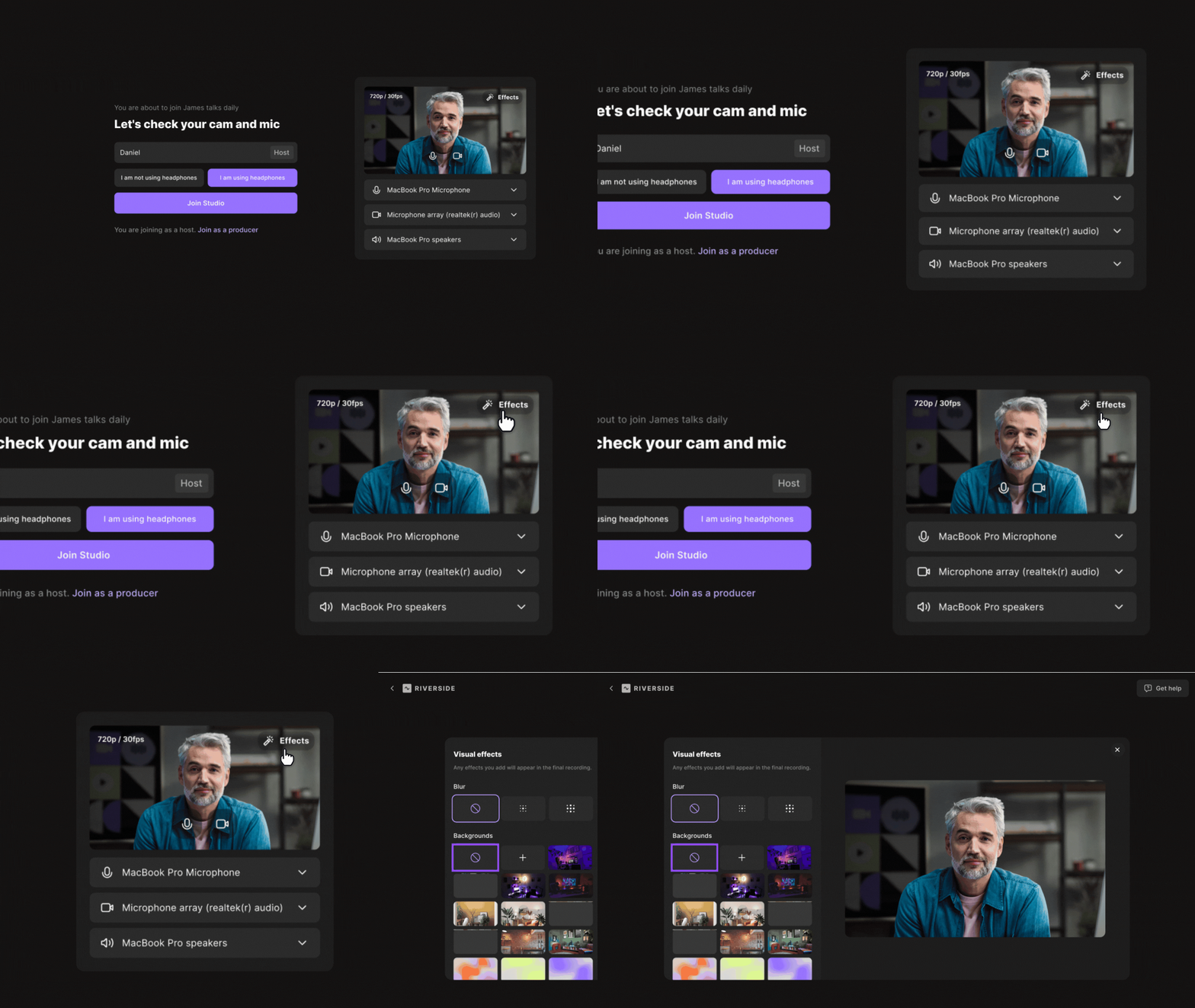 Paso a paso
Desde la sala de espera
- Desde el navegador de computadora o app de escritorio de MacOS, únete a un estudio de Riverside.
- En la página de la sala de espera, pasa el mouse sobre tu ventana de video en la vista previa y haz clic en el
efecto visualicono.
- En el panel debajo de Fondos, elige un fondo.
- Haz clic en la X para cerrar el panel de Efectos visuales.
- Haz clic en Unirse al estudio y entra en la sesión de grabación.
Desde el estudio
- Desde el navegador de computadora o app de escritorio de MacOS, únete a un estudio de Riverside.
- Pídele al anfitrión que detenga la grabación.
- Pasa el mouse sobre tu ventana de video y haz clic en el ícono de
- En el panel debajo de Fondos, elige un fondo.
- Haz clic en la X para cerrar el panel de Efectos visuales.
Desde la app de Riverside para iOS
- Descarga y abre la app de Riverside para iOS.
- Selecciona
Grabar.
- En la parte inferior derecha de la pantalla de la sala de espera, selecciona el ícono de
- Elige un fondo.
- Haz clic en la X para cerrar el panel de Efectos visuales.
 Es bueno saberlo
- Los efectos visuales aún no son compatibles con los estudios configurados en 4K. Asegúrate de que tu estudio está configurado a 720p o 1080p para acceder a los efectos visuales.
- Requisitos del sistema: Los dispositivos deben tener 8 o más núcleos de procesamiento físico.
- Los fondos virtuales y los desenfoques se incluyen en el archivo de grabación final.
Un invitado que haya iniciado sesión en un plan Pro tiene acceso a los efectos visuales al unirse al estudio gratuito de otra persona.
Cuando se elimina un fondo virtual, la grabación se detiene y se inicia una nueva.
Los fondos virtuales no funcionan con la función de celular como cámara web.
El fondo está presente tanto en grabaciones locales como en grabaciones en la nube.