« A Unirse a la sesión de estudio: Resumen
Ya casi estás listo para unirte al estudio virtual y comenzar la grabación con tu anfitrión en Riverside.
-
En una computadora, usa Chrome, Edge o Safari (los navegadores web compatibles), o abre la aplicación de escritorio Riverside para MacOS.
- Para grabar en un dispositivo móvil, descarga la aplicación para iOS o Android.
Pasos a seguir
Sigue los pasos a continuación según si estás utilizando una computadora o tu dispositivo móvil.
-
Únete a un estudio como invitado usando una computadora
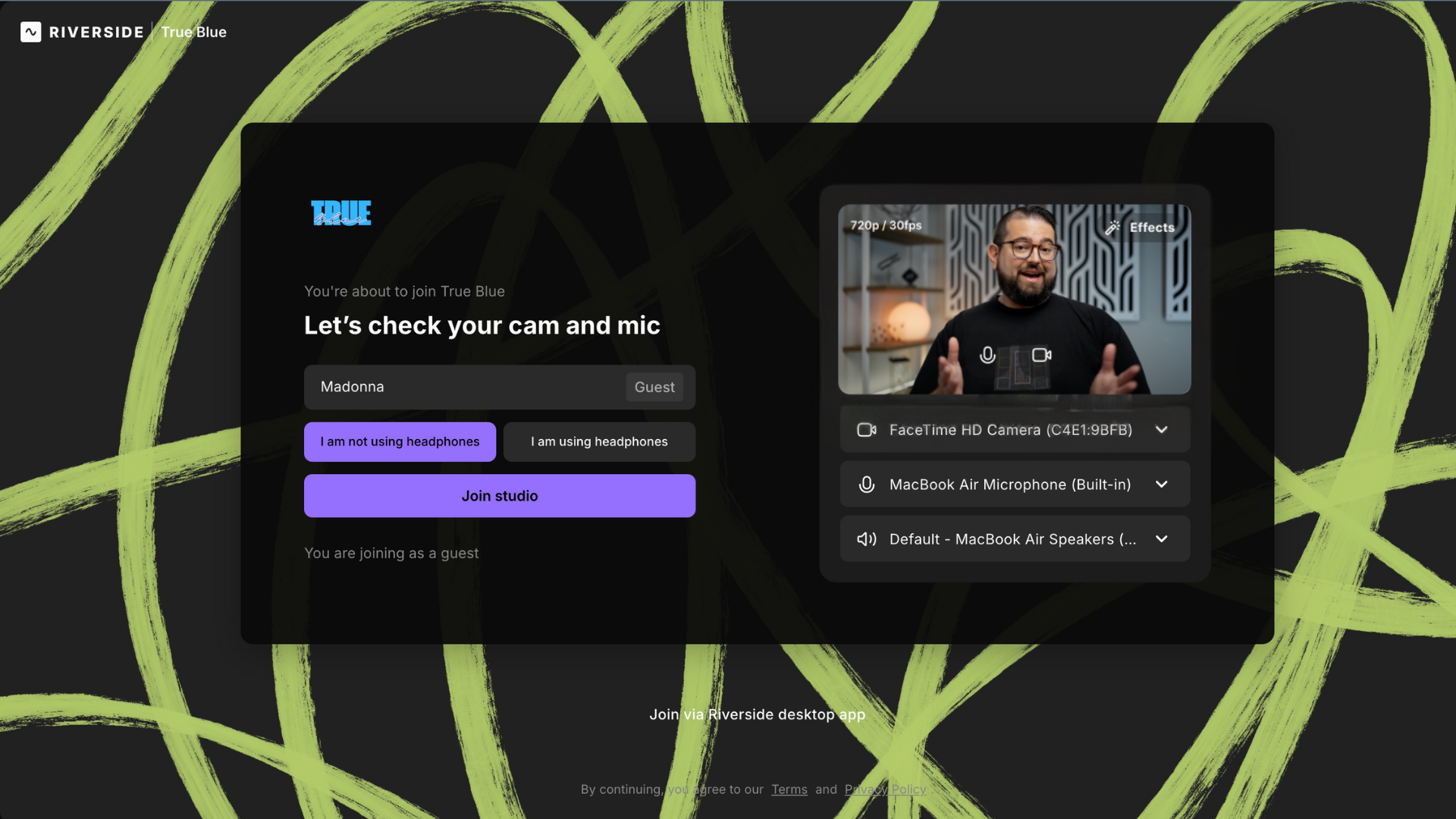
- Haz clic en el botón Unirse a la sesión en un correo electrónico de invitación o haz clic en un enlace de acceso al estudio.
- En la página del vestíbulo, ingresa tu nombre.
- Haz clic para indicar si estás utilizando auriculares.
Si no has usado Riverside antes, haz clic en Solicitar permisos de cámara debajo de tu nombre para que el navegador pueda acceder a tu micrófono y cámara. Luego, haz clic en Permitir. - Busca la vista previa del video en el lado derecho de la página.
- Usa los menús para seleccionar micrófono, cámara y altavoz.
- Haz clic en Unirse al estudio para unirte a la llamada.
El estudio se abre en una nueva pestaña.
Después de que finalice la grabación, por favor deja abierta la pestaña de tu navegador hasta que veas la confirmación Subido con éxito ✔.
Cuando el anfitrión comience a grabar, tu computadora guardará automáticamente tu audio y video de alta calidad y comenzará a cargar los datos a Riverside.
-
Únete a un estudio como invitado usando tu teléfono
- Descarga e inicia la aplicación iOS de Riverside o la aplicación Android de Riverside.
- Puedes recibir un enlace de acceso del anfitrión o un correo electrónico de invitación de notifications@Riverside.fm.
- Si es un enlace de invitación al estudio, toca el enlace en tu dispositivo móvil.
- Si está en un correo electrónico de invitación, abre el correo en tu dispositivo móvil y toca Unirse a la sesión.
La aplicación Riverside se conecta al estudio.
- En la pantalla del vestíbulo, vista previa de tu video e ingresa Tu nombre, y toca Listo.
- Si se solicita otorgar acceso al micrófono y la cámara, toca Permitir acceso, luego Mientras usas la aplicación.
- Toca el
cámara o
micrófono para apagarlos o encenderlos.
- Elige la orientación de tu dispositivo: horizontal (paisaje) o vertical (retrato). (opcional)
- Toca el
icono de rotar para seleccionar una cámara, ya sea frontal o trasera. (opcional)
- Toca ••• [los tres puntos], luego toca
Usar como segunda cámara para configurar tu dispositivo como una segunda cámara. (solo iOS)
- En la parte inferior de la pantalla, toca Unirse para entrar al estudio.
Cuando el anfitrión finalice la sesión de grabación o después de que hagas clic en Salir, mantén la aplicación abierta hasta que veas ¡Carga completa! Reinicia la aplicación si la cerraste demasiado pronto.
Más información
- Lista de verificación y consejos para invitados: Grabación en una computadora
- Requisitos del sistema y navegadores soportados
- Resolución de problemas: El botón ‘Conectando…’ en el vestíbulo está atascado, nunca se convierte en 'Unirse al estudio'
- Resolución de problemas: Veo 'El estudio aún no está en vivo' o 'Estudio privado' en el estudio