« A Editor de Riverside: Resumen
Agrega una transición al principio o al final de la línea de tiempo, o entre secciones, para darle a tu video un aspecto más profesional.
Plan: Todos los planes
Dispositivo: Navegador de computadora
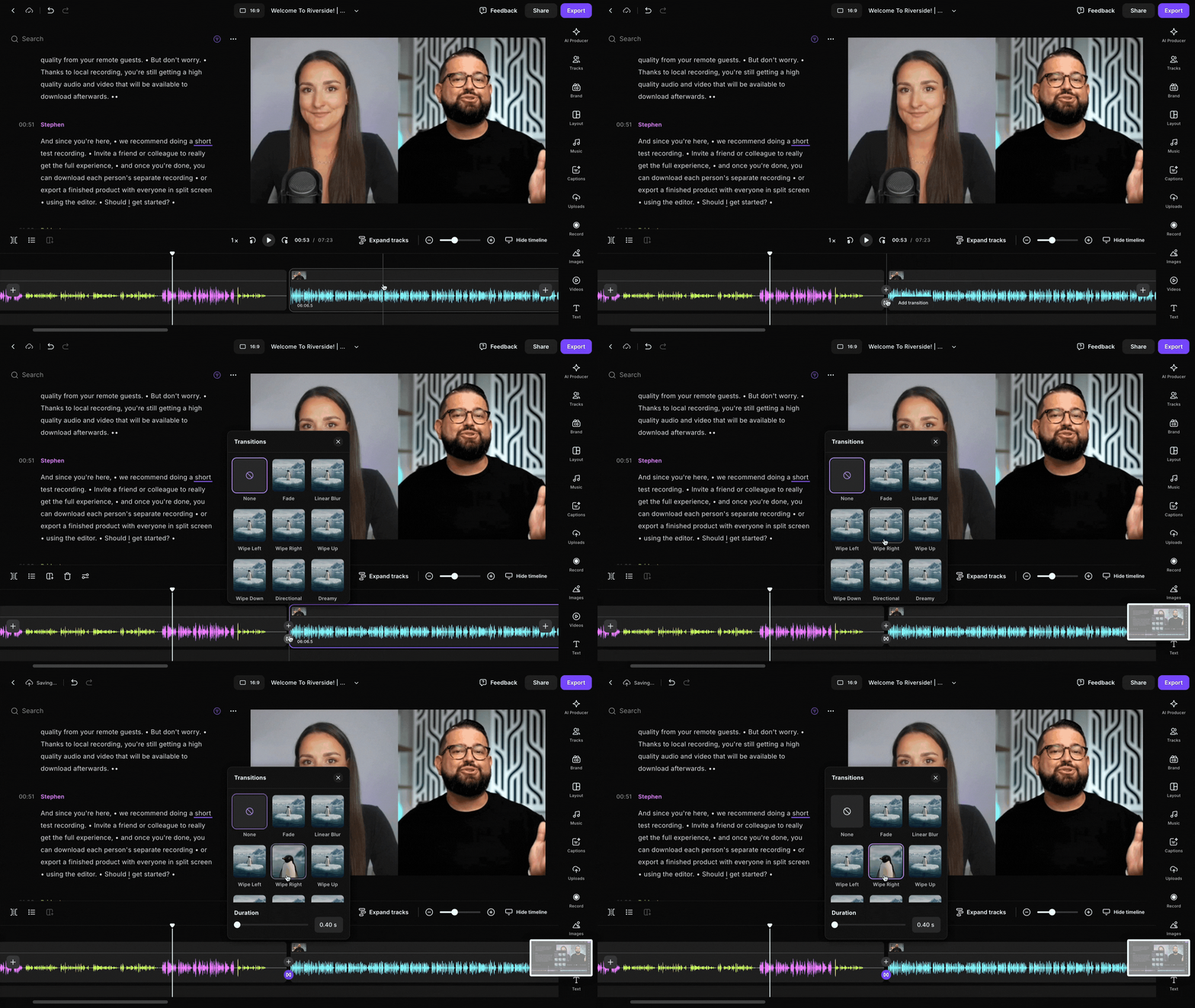 Paso a paso
- Inicia sesión en tu cuenta de Riverside.
- Abre una grabación en el editor o carga un archivo externo para comenzar a editar.
-
Pasa el mouse sobre el principio o el final de la línea de tiempo, o entre secciones.
- Haz clic en el
icono de Transición.
- Desde la biblioteca de Transición, selecciona una transición.
Pasa el mouse sobre cualquier transición para previsualizarla. - Bajo Duración, arrastra el control deslizante para ajustar la duración de la transición, o ingresa manualmente un valor exacto.
La transición se agrega a tu línea de tiempo.
Edita una transición
-
Haz clic en el
icono de Transición.
-
Selecciona una nueva transición o ajusta su duración.
Elimina una transición
-
Haz clic en el
-
-
En la biblioteca de Transición, selecciona Ninguna.
-