Riverside extrae automáticamente los momentos más valiosos de 3 a 10 minutos de una grabación completa y crea Magic Segments, que son clips de longitud media que pueden usarse por sí solos y son ideales para reutilizar en plataformas como YouTube o LinkedIn.
Plan: Todos los planes
Dispositivo: Navegador de computadora y aplicación de Mac
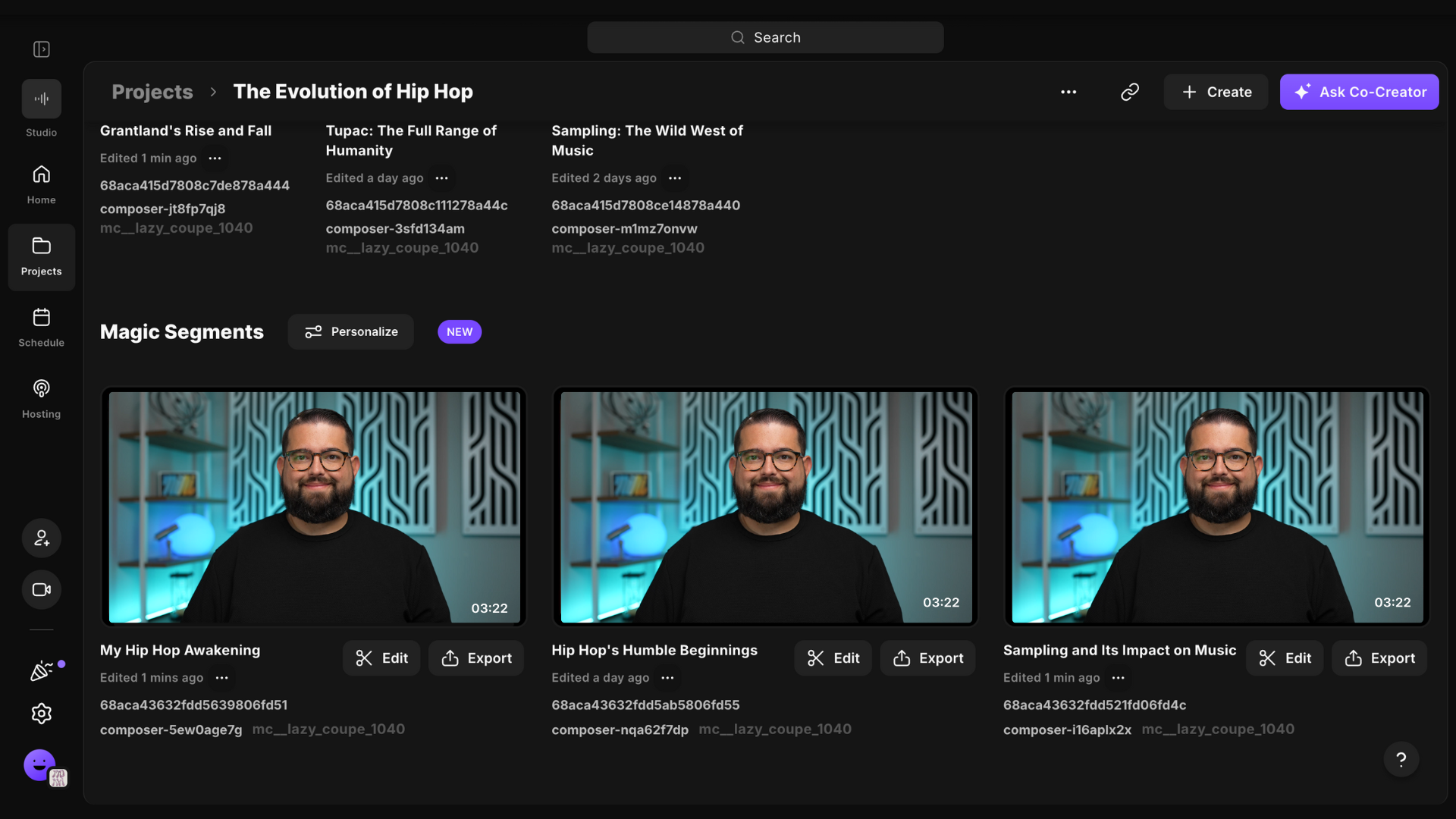 Accede a los Magic Segments de una grabación
- Inicia sesión en tu cuenta de Riverside.
- Navega al estudio relevante.
- Selecciona el proyecto relevante.
- Desde el menú superior, haz clic en Hecho para ti.
- Desplázate hacia abajo hasta Magic Segments.
- Para previsualizar, pasa el mouse sobre el video y haz clic en el
ícono de reproducir.
- Para personalizar tu Clip Mágico, haz clic en Editar.
- Para exportar y compartir, haz clic en Exportar.
- Para previsualizar, pasa el mouse sobre el video y haz clic en el
 Es bueno saberlo
- Si no ves las grabaciones que deseas incluir en tu Magic Segment, puedes mover una grabación o cargar un archivo multimedia externo en el proyecto actual.
- Los Magic Segments se crean automáticamente para contenido más largo de 15 minutos.
- Los Magic Segments se generan para cada nueva grabación o carga añadida a un proyecto.