« A Características del estudio de Riverside para Empresas: Resumen
Los usuarios de Riverside para Empresas pueden crear múltiples estudios dentro de producciones para organizar mejor el contenido y la programación.
Quién: Propietario de la cuenta
Plan: Dependiendo de el plan de tu cuenta, puede haber un límite en el número de estudios que puedes crear
Dispositivo: Navegador en computadora y aplicación móvil
 Pasos a seguir
Sigue los pasos a continuación basado en si estás usando una computadora o tu dispositivo móvil.
-
Crea un nuevo estudio usando una computadora
- En una computadora, iniciar sesión en tu cuenta de Riverside.
-
En la esquina superior izquierda, haz clic en el estudio actual.
-
Pasa el cursor sobre la producción donde quieres añadir un estudio.
Los estudios dentro de la producción seleccionada se muestran en el panel de estudio. -
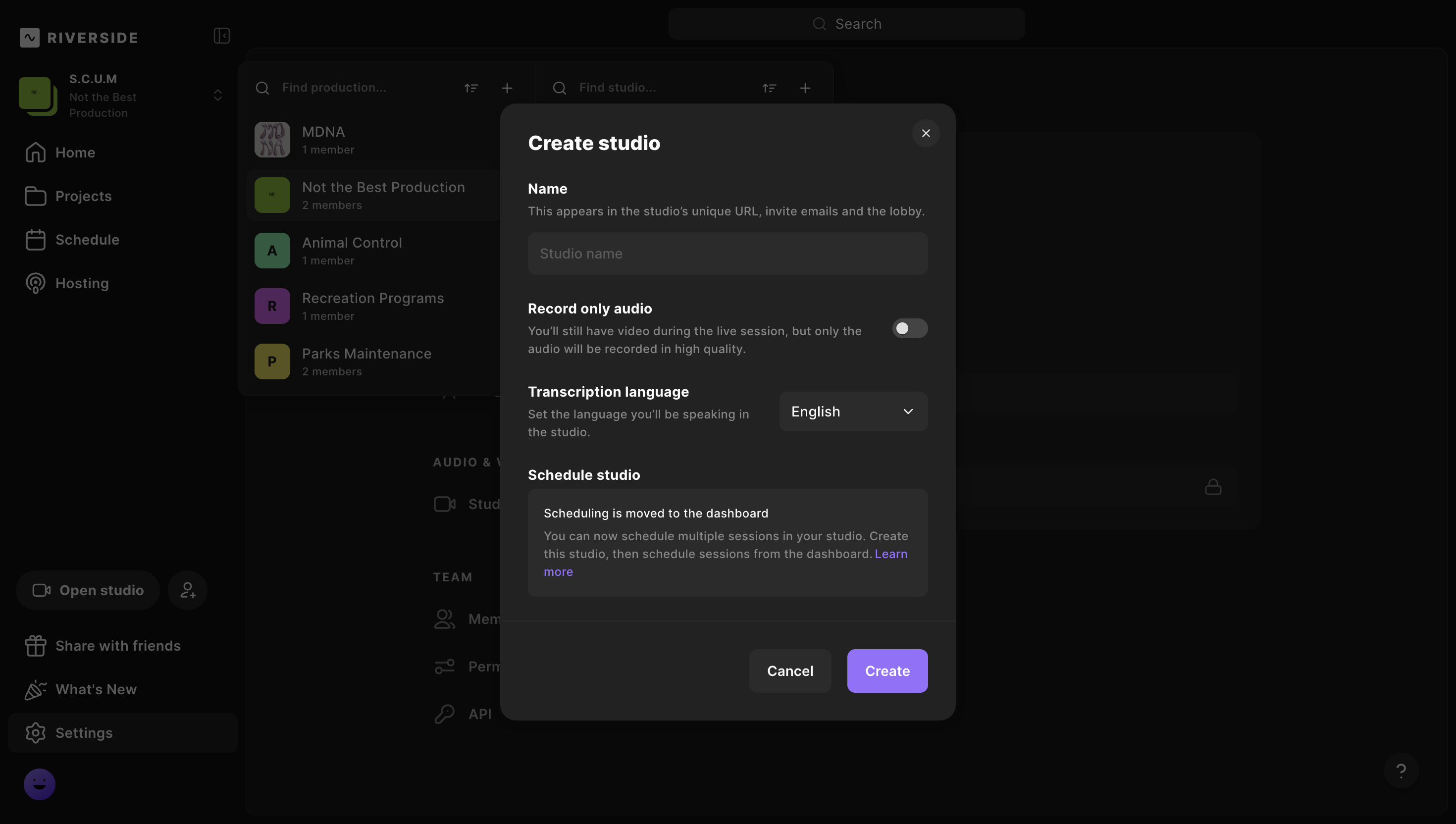
En la parte superior derecha del panel de estudio, haz clic en el + más icono.
Se abre el panel de Crear estudio. -
Bajo Nombre, escribe el nombre del estudio.
-
Junto a Grabar solo audio, haz clic en el
interruptor para grabar solo audio.
Cuando el interruptor está activado, el estudio graba solo audio. -
Junto a Idioma de transcripción, selecciona un idioma predeterminado del menú desplegable.
- Haz clic en Crear.
-
Crea un nuevo estudio usando tu teléfono
- Descarga y lanza la aplicación móvil de Riverside.
- En la pantalla de Estudios, toca + Crear nuevo estudio.
- Escribe el nombre del estudio.
- Selecciona un idioma predeterminado para las transcripciones.
- Elige si el estudio graba Audio y Video o Audio solamente.
- En la esquina superior derecha, toca Crear.