« A Características del estudio de Riverside para Empresas: Resumen
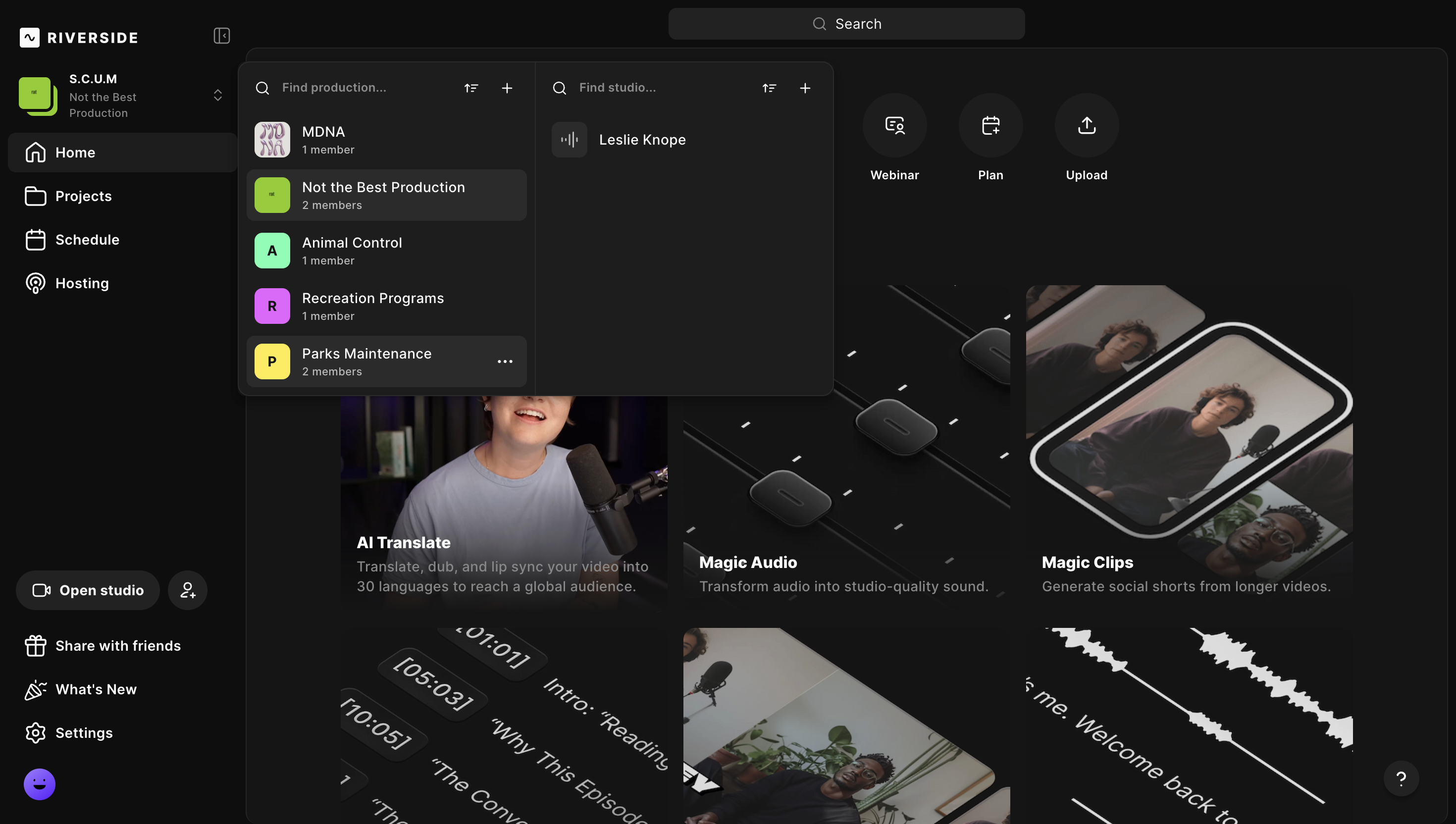
Los usuarios en una cuenta de Riverside for Business pueden organizar sus estudios bajo diferentes producciones. Si tienes acceso a múltiples producciones, sigue los pasos a continuación para cambiar entre ellas.
¿Quién: Dueño de cuenta y administradores
Plan: Business
Dispositivo: Navegador de computadora, móvil y aplicación de escritorio para MacOS
Pasos a seguir
-
Abre una producción diferente usando el navegador
- En una computadora, iniciar sesión en tu cuenta de Riverside.
-
En la esquina superior izquierda, haz clic en el estudio actual.
- Selecciona la producción relevante.
-
Abre una producción diferente usando tu teléfono
- Descarga y lanza la aplicación móvil de Riverside.
- En la esquina superior izquierda, toca el icono de Cuenta e inicia sesión.
- En la parte superior de la pantalla, toca la producción actual.
o toca Mis Producciones (en iPad). - Toca la Producción deseada para abrirla.
-
Abre una producción diferente usando la aplicación de MacOS
- Descarga y lanza la aplicación de escritorio Riverside para MacOS.
- Inicia sesión en tu cuenta de Riverside.
- En la esquina superior izquierda, haz clic en el estudio actual.
- En el panel, haz clic en la producción actual.
- Bajo Todas las producciones, haz clic en la producción deseada para abrirla.