Transmite en vivo tu sesión de grabación de Riverside en X (Twitter) para llegar a una audiencia más amplia.
¿Quién: Anfitriones y productores
Plan: En vivo, Webinar y Negocios
Dispositivo: Navegador de computadora
Antes de empezar
Para transmitir en vivo a X, tú debes:
- Tener X Premium, con acceso a los Medios de X.
- Consulta también: Especificaciones técnicas para videos en vivo en X
- Iniciar sesión en todas las cuentas relevantes (potencialmente en perfiles separados) si quieres transmitir desde varias cuentas.
Configura la conexión de transmisión en vivo a X y ve en vivo
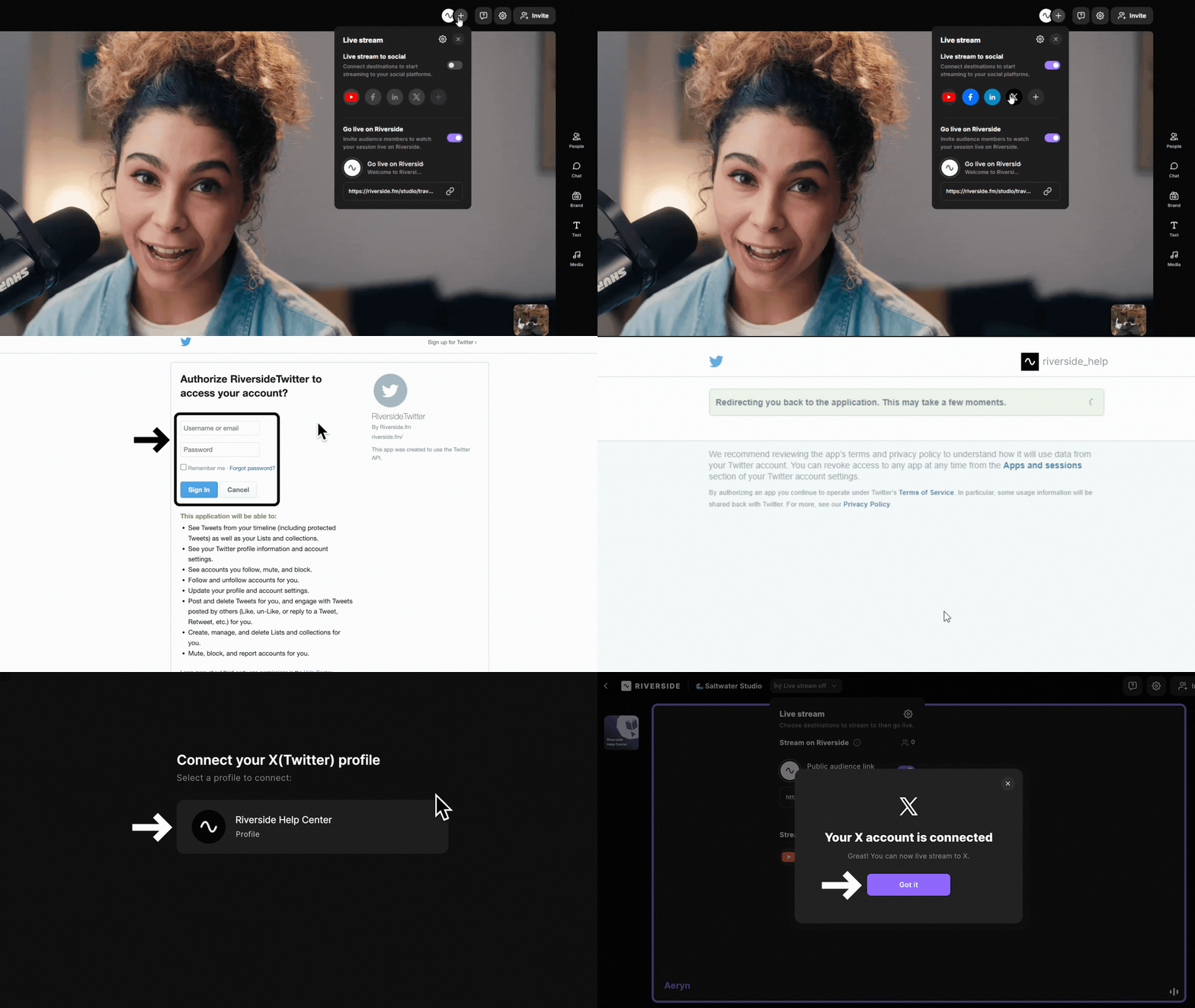
- Únete a una sesión de estudio como anfitrión o productor.
- En la parte superior del estudio, haz clic en + Transmisión en vivo.
O, haz clic en elagregar destino de transmisión en vivo icono.
- Junto a Transmitir en vivo a redes sociales, haz clic en el botón
de activación.
- Selecciona
X (Twitter).
- En la nueva ventana, inicia sesión en tu cuenta de X.
Eres redirigido de regreso a Riverside. - En el pop-up de Conectar tu cuenta de X, haz clic en tu cuenta de X.
- Al lado de tu cuenta de X, asegúrate de que el interruptor
- Agrega un título y descripción para la transmisión.
- En la parte inferior de tu estudio Riverside, haz clic en Ve en vivo.
- Haz clic en Iniciar grabación para iniciar la transmisión en vivo.
Puede tardar alrededor de 30 segundos para que el video aparezca en X.
 Es bueno saberlo
- Si tu cuenta de X ya está conectada, salta los pasos de conexión y sigue los pasos para ir en vivo en el estudio.
- Los eventos en vivo alojados en X están limitados a 6 horas por transmisión. Este límite es establecido por X y no se puede extender ni cambiar en Riverside.