Transmite en vivo tu sesión de grabación en Riverside a un grupo de Facebook para llegar a una audiencia más amplia. También puedes hacer una transmisión en vivo a un perfil de Facebook o página de Facebook, o programar una transmisión en vivo para más tarde.
¿Quién: Anfitriones y productores
Plan: En vivo, Webinar y Business
Dispositivo: Navegador de computadora
Antes de empezar
Para transmitir en vivo a un grupo de Facebook, debes tener:
- Una cuenta de Facebook que tenga al menos 60 días de antigüedad.
- Acceso para transmitir en vivo en el grupo de Facebook.
- Al menos 100 seguidores, si es una cuenta profesional.
- Consulta también: Especificaciones técnicas para videos en vivo en Facebook
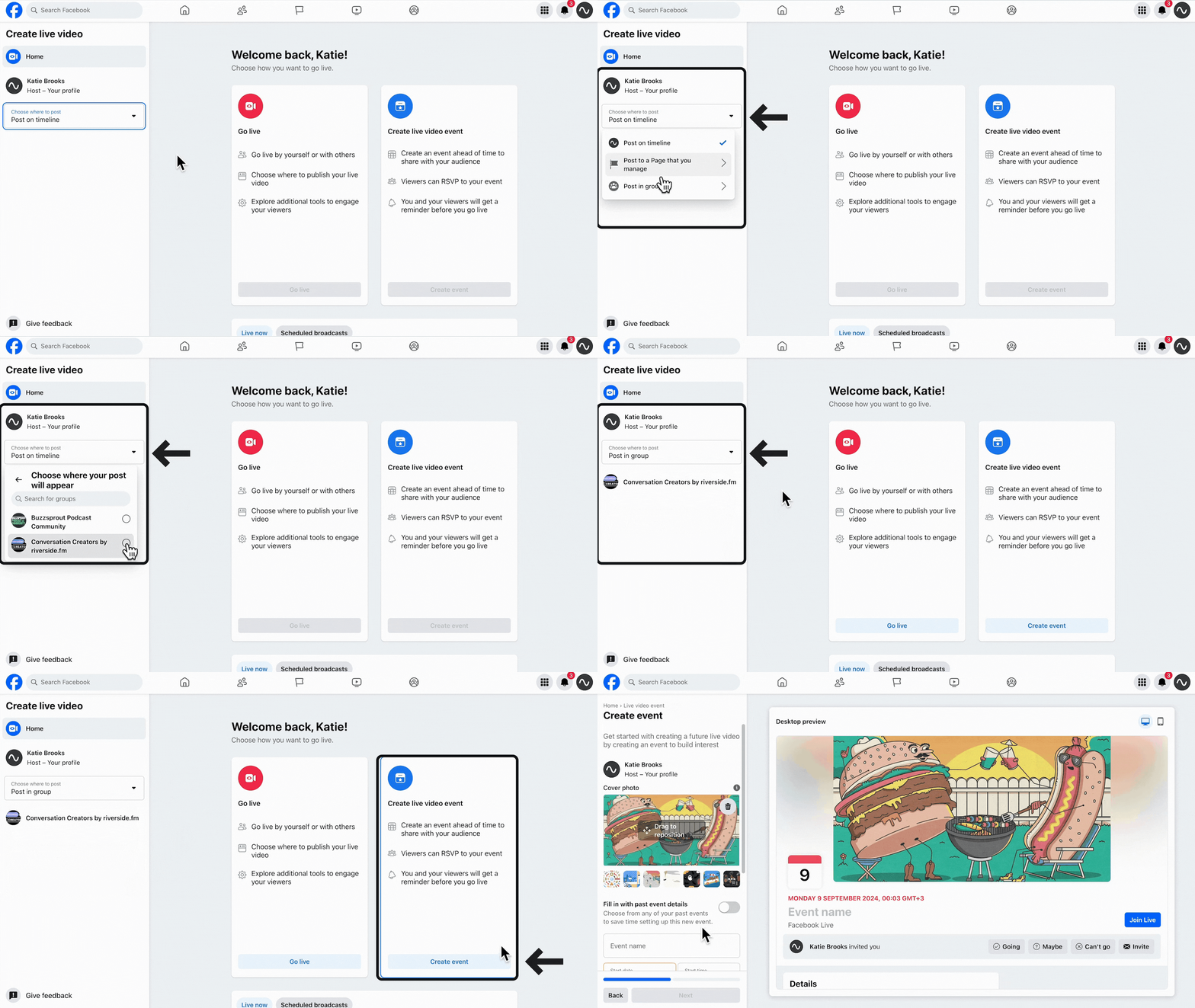 Configura la conexión de transmisión en vivo a un grupo de Facebook y ve en vivo
- Inicia sesión en Facebook.
- Ve a la página de inicio de Facebook.
- En tu línea de tiempo de Facebook, bajo ¿Qué tienes en mente?, haz clic en Video en vivo.
- En la siguiente página, bajo el panel '¿Dónde publicar?', haz clic en el menú desplegable y selecciona Publicar en grupo.
- En el menú desplegable, selecciona un Grupo.
- Bajo el panel Crear evento de video en vivo, haz clic en Crear evento.
- En la siguiente página, en el panel izquierdo, elige una foto de portada e introduce los detalles de la transmisión en vivo, incluyendo: nombre del evento, fecha y hora.
- Haz clic en Siguiente.
- Haz clic en Crear evento.
- En la ventana emergente, haz clic en Configurar video en vivo.
- En la siguiente página, bajo Seleccionar una fuente de video, haz clic en software de streaming.
- Bajo Clave de transmisión, haz clic en Copiar.
- Abre los ajustes de streaming RTMP personalizados en Riverside.
- En Riverside, en el campo Clave de transmisión, pega la Clave de transmisión.
- En Facebook, abre la pestaña Configuración avanzada
- Bajo URL del servidor, haz clic en Copiar.
- En Riverside, en el campo URL de transmisión, pega la URL del servidor.
- Haz clic en Agregar en Riverside.
- Junto a tu grupo de Facebook , asegúrate de que el interruptor
esté activado.
- Agrega un título para la transmisión.
- En la parte inferior de tu estudio de Riverside, haz clic en Transmite en vivo.
- Haz clic en Iniciar grabación para iniciar la transmisión en vivo.
- En la esquina inferior izquierda de la página de transmisión en vivo de Facebook, haz clic en Transmite en vivo para iniciar la transmisión en vivo.
Puede tomar alrededor de 30 segundos para que el video aparezca en Facebook.
 Es bueno saberlo
- La conexión aparece en la lista de todas tus plataformas de destino conectadas dentro de tu estudio. Asegúrate de que el interruptor esté en la posición de activado
- La conexión permanece en tu lista de plataformas de destino, sin embargo recomendamos conectar con una nueva Clave de transmisión y URL cada vez que quieras transmitir para asegurarte de que tu conexión no se interrumpa.