Transmite en vivo a Instagram configurando una transmisión RTMP personalizada con Riverside para alcanzar una audiencia más amplia.
¿Quién: Conductores y productores
Plan: En vivo, Webinar y Plan de negocios
Dispositivo: Navegador de computadora
 Antes de empezar
Para transmitir en vivo a Instagram, debes:
- Tener una cuenta profesional.
- Usar Instagram desde una computadora.
- También consulta: Más especificaciones para transmitir a Instagram.
Configura la conexión de transmisión en vivo a Instagram y ve en vivo
- Únete a una sesión de estudio como anfitrión o productor.
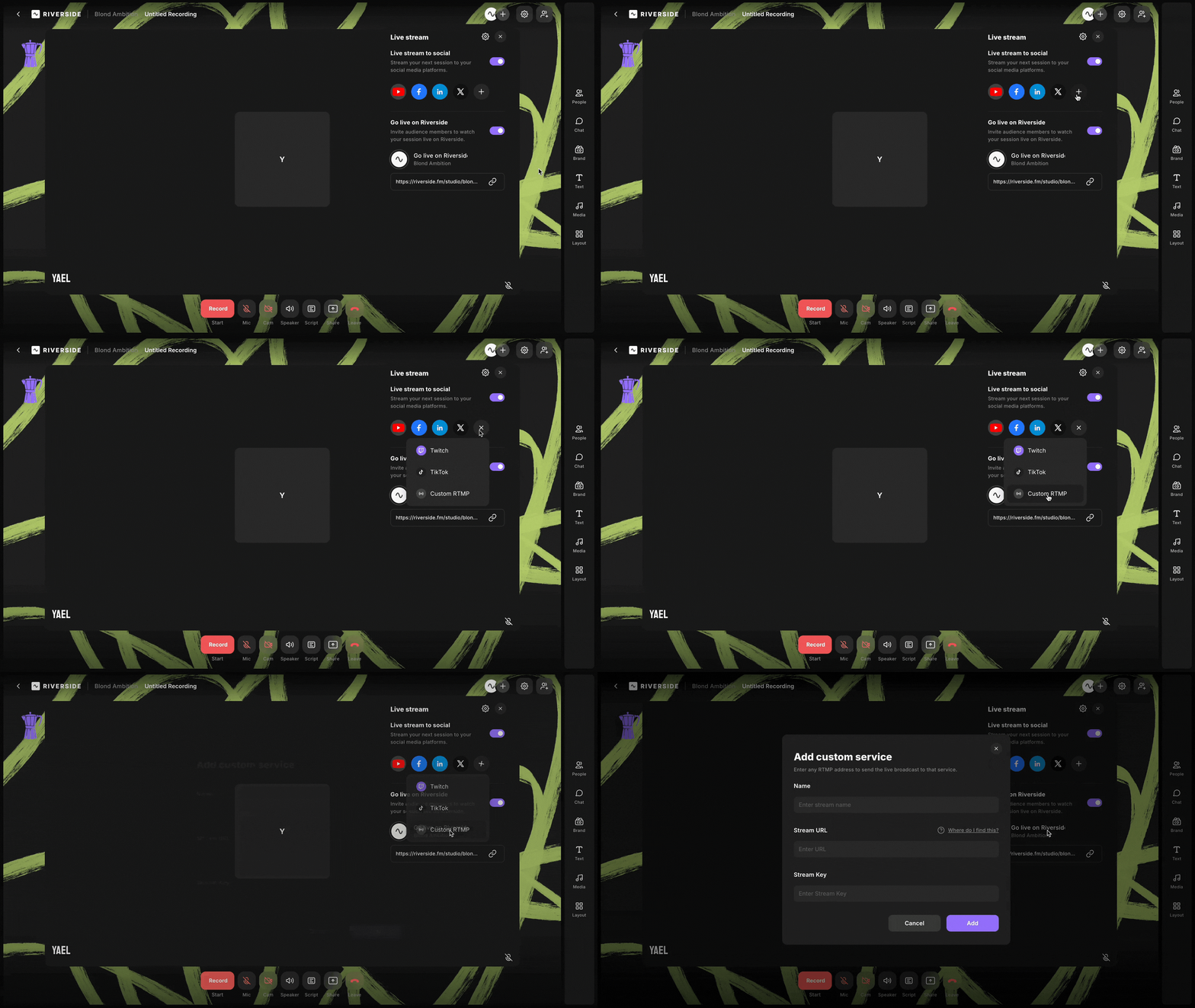
- En la parte superior del estudio, haz clic en + Transmisión en vivo.
También puedes hacer clic en elícono para agregar un destino de transmisión en vivo .
- Junto a Transmitir en vivo a redes sociales, haz clic en el botón
de activación.
- Este interruptor debe estar activado para que Riverside se conecte a tus plataformas de destino.
- Haz clic en el ícono + más.
- Selecciona RTMP personalizado.
- En la ventana emergente Agregar servicio personalizado, en el campo Nombre, escribe Instagram
- En otra pestaña, abre Instagram e inicia sesión en tu cuenta.
- En el menú de la izquierda, haz clic en Crear.
- Haz clic en Video en vivo.
- Agrega un título y elige tu audiencia.
- Público - El contenido se transmite a todos tus seguidores
- Práctica - Solo tú puedes ver la transmisión, úsalos para grabaciones de prueba
- Haz clic en Siguiente.
- Copia y pega la Clave de transmisión y la URL de transmisión de Instagram en los campos correspondientes de la ventana Agregar servicio personalizado en Riverside.
- Haz clic en Agregar.
- Junto a tu destino de Instagram, asegúrate de que el botón
- Agrega un título y una descripción para la transmisión.
- En la parte inferior de tu estudio Riverside, haz clic en Ve en vivo.
- Regresa a Instagram Live Producer y haz clic en Ve en vivo para comenzar la transmisión.
Importante: La transmisión comienza solo después de que hagas clic en Ve en vivo en Instagram.
 Es bueno saberlo
- La conexión aparece en la lista de todas tus plataformas de destino conectadas dentro de tu estudio. Asegúrate de que el interruptor esté en la posición de encendido
- La conexión permanece en tu lista de plataformas de destino, sin embargo recomendamos conectarte con una nueva clave de transmisión y URL cada vez que quieras transmitir para asegurar que tu conexión permanezca intacta.
- Los videos en Instagram utilizan un marco de 9:16 ('vertical'), por lo que algunos de tus participantes en Riverside pueden quedar recortados del video.
- Para detener la transmisión en vivo, finaliza la transmisión en Instagram antes de hacer clic en Detener en Riverside. Finalizar la transmisión en Riverside primero hace que Instagram siga mostrando la última imagen.