« A Características del estudio de Riverside para Empresas: Resumen
Establece la configuración predeterminada para todos los estudios recién creados en una producción siguiendo los pasos a continuación Esto permite configurar ajustes para todos los estudios nuevos en una producción desde un solo lugar, en lugar de configurar ajustes para cada estudio individual.
¿Quién: Dueños de cuenta y administradores
Plan: Business
Dispositivo: Navegador de computadora
 Paso a paso
- En una computadora, iniciar sesión en tu cuenta de Riverside.
-
En la esquina superior izquierda, haz clic en el estudio actual.
- Pasa el cursor sobre la producción relevante.
- Haz clic en ••• [los tres puntos].
- Haz clic en Ajustes.
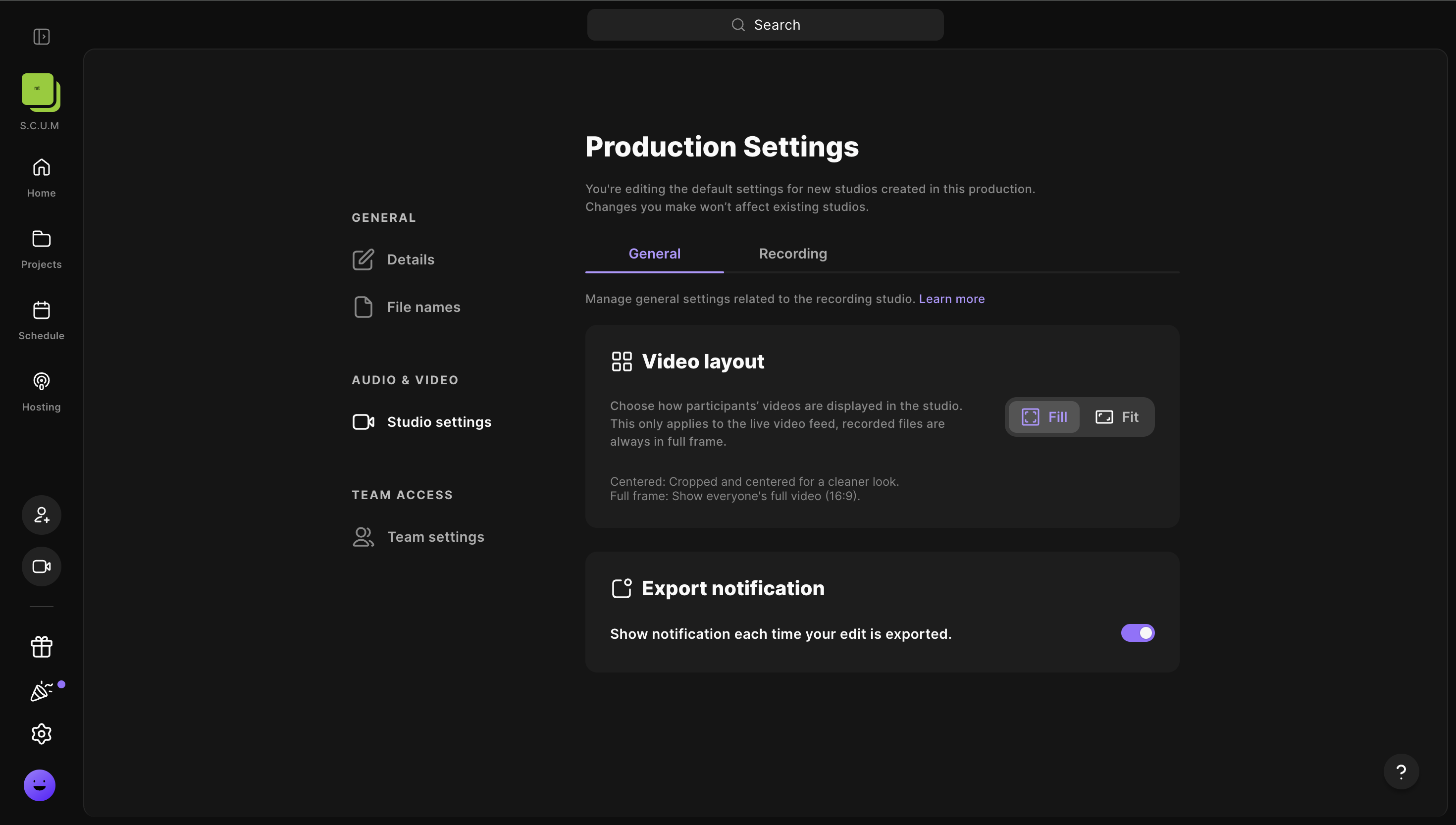
- En Audio & Video, haz clic en Configuración del estudio
- Cambia los ajustes deseados, como se describe a continuación.
Los nuevos ajustes se guardan automáticamente y se aplican a los nuevos estudios creados en la misma producción. Los ajustes de los estudios existentes en la producción no cambian.
-
General
- Elige entre Rellenar o Ajustar para decidir cómo se muestran los videos de los participantes en el estudio.
Esto solo se aplica a la transmisión de video en vivo, ya que los archivos grabados siempre están en cuadro completo. - Notificación de exportación: Activa esta configuración para ver notificaciones desde tu panel de Riverside cada vez que se exporta una edición. Ten en cuenta que esto no desactiva las notificaciones por correo electrónico.
- Elige entre Rellenar o Ajustar para decidir cómo se muestran los videos de los participantes en el estudio.
-
Grabación
- Modo de grabación: Elige entre video y audio o solo audio.
-
Audio
- Reducción de ruido: Reduce el ruido de fondo como el aire acondicionado y los ventiladores de laptop para todos los participantes. Esto generalmente asegura la mejor calidad de audio, pero puede comprimir archivos de audio.
-
Tasa de muestreo de audio: Elige entre 44.1kHZ o 48kHZ.
Sugerimos 44.1kHz al grabar solo audio y 48kHz al grabar video y audio.
-
Video
- Resolución: Elige entre Resolución estándar o Avanzada.
- Tasa de fotogramas: Establece la tasa de fotogramas del video entre 24 FPS, 25 FPS o 29.97 FPS
- Idioma: Elige un idioma para tu transcripción y subtítulos.
-
Inicio de grabación
- Temporizador de cuenta regresiva: Un temporizador de cuenta regresiva de cinco segundos comenzará después de presionar grabar, dándote a ti y a tus invitados un aviso antes de que comience la grabación.
- Iniciar grabación automáticamente: La grabación comenzará automáticamente tan pronto como el primer invitado se una al estudio, sin necesidad de presionar grabar. La grabación de prueba está deshabilitada cuando esto está activado.
-
Avanzado
- Pausar cargas: Los anfitriones y productores pueden pausar las cargas para mejorar la sesión en vivo y reducir el retraso.
- Compartir pantalla: Permite que los invitados compartan contenido durante una sesión.
Más información