« Éditeur Riverside : vue d'ensemble
Ajoutez une transition au début ou à la fin de la timeline, ou entre les sections, pour donner à votre vidéo un aspect plus professionnel.
Plan : Tous les plans
Appareil : Navigateur
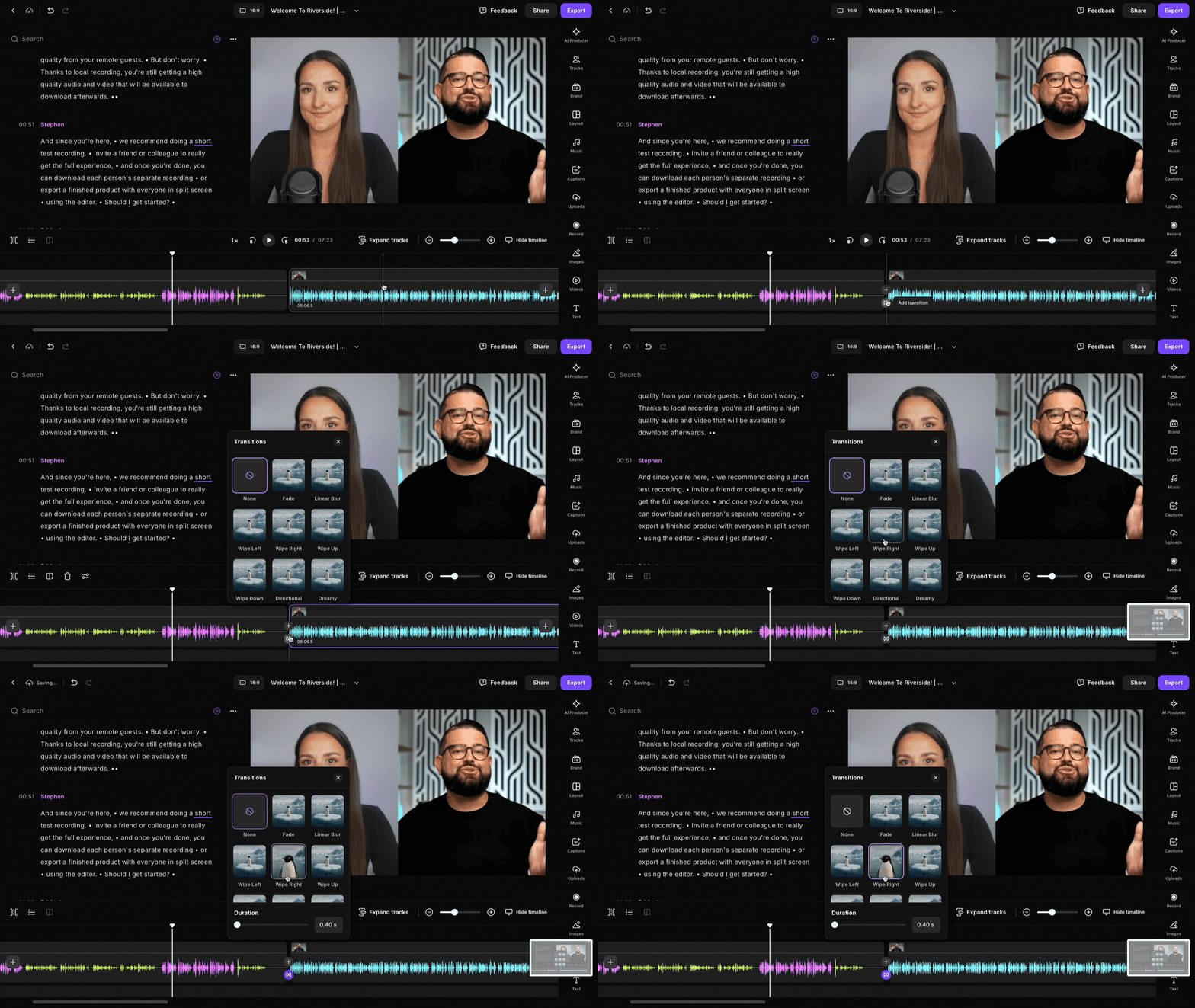 Étape par étape
- Connectez-vous à votre compte Riverside.
- Ouvrez un enregistrement dans l'éditeur ou télécharger un fichier externe pour commencer à éditer.
-
Survolez le début ou la fin de la timeline, ou entre les sections.
- Cliquez sur l’
icône Transition.
- Dans la bibliothèque de transitions, sélectionnez une transition.
Survolez n’importe quelle transition pour l’apercevoir. - Sous Durée, faites glisser le curseur pour ajuster la durée de la transition, ou entrez manuellement une valeur exacte.
La transition est ajoutée à votre timeline.
Modifier une transition
-
Cliquez sur l’
icône Transition.
-
Sélectionnez une nouvelle transition ou ajustez sa durée.
Supprimer une transition
-
Cliquez sur l’
-
-
Dans la bibliothèque de transitions, sélectionnez Aucune.
-