« Streaming en direct : vue d'ensemble
Diffusez votre session d'enregistrement Riverside sur votre profil Facebook pour atteindre une audience plus large. Vous pouvez également diffuser en direct sur une page Facebook ou un groupe Facebook, ou programmer une diffusion en direct pour plus tard.
Qui : Hôtes et producteurs
Plan : Live, webinaire et business
Appareil : Navigateur de l'ordinateur
Avant de commencer
Pour diffuser en direct vers un profil Facebook, vous devez avoir :
- Un compte Facebook qui a au moins 60 jours.
- Au moins 100 abonnés, si c'est un compte professionnel.
- Voir aussi : spécifications techniques pour les vidéos en direct sur Facebook
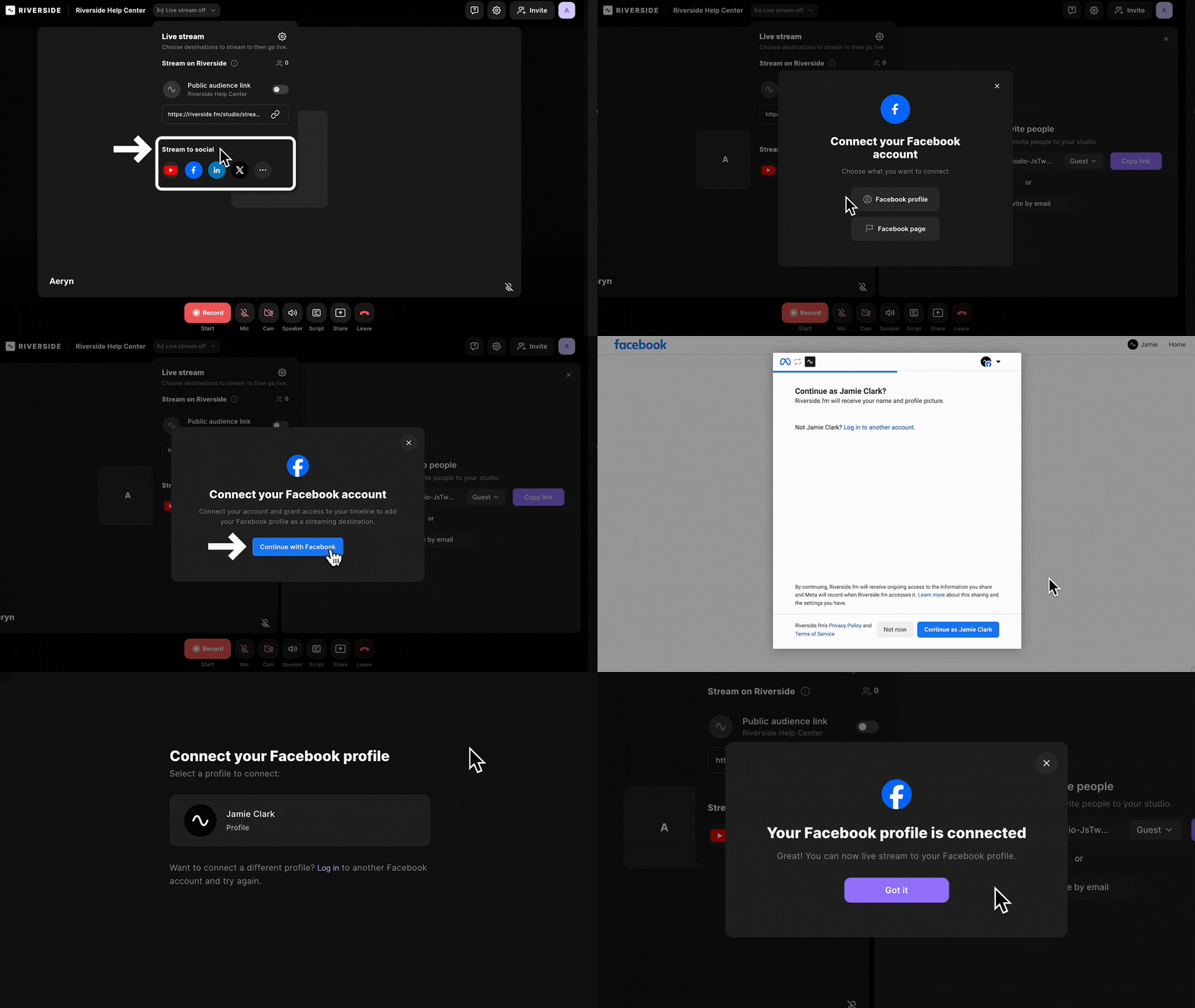 Configurez la connexion de live stream à votre profil Facebook et allez en direct
- Rejoignez une session en studio en tant que host ou producer.
- En haut du studio, cliquez sur + Live stream.
Ou, cliquez sur l'icône d'ajout de destination de live stream .
- À côté de Diffusion en direct sur social, cliquez sur le bouton
pour l'activer.
- Sélectionnez
Facebook.
- Dans le pop-up Connectez votre compte Facebook, choisissez profil Facebook.
- Cliquez sur Continuer avec Facebook.
- Connectez-vous à Facebook.
- Cliquez sur connecter.
- Sous Connectez votre profil Facebook, choisissez le profil à connecter à Riverside.
- Cliquez sur Compris.
-
(Si nécessaire) Définissez les autorisations sur votre profil Facebook pour atteindre un public public.
Dans Facebook, cliquez sur votre icône de profil.
Allez dans Paramètres.
Descendez et sélectionnez Intégrations professionnelles.
Trouvez Riverside et cliquez sur Voir et modifier.
Sous Intégration du public, définissez-le sur Public.
Après avoir effectué ce changement, tous les flux de Riverside vers votre profil Facebook seront publics par défaut.
- Retournez au studio
- À côté de votre profil Facebook, assurez-vous qu'il est
- Ajoutez un titre pour la diffusion.
- En bas de votre studio Riverside, cliquez sur Go live.
- Cliquez sur Commencer l'enregistrement pour commencer la diffusion en direct.
Il peut falloir environ 30 secondes pour que la vidéo apparaisse sur Facebook.
 À savoir
- Si votre profil Facebook est déjà connecté, passez les étapes de connexion et suivez les étapes pour aller en direct dans le studio.
- Si vous avez déjà connecté un profil Facebook, vous pouvez connecter un profil supplémentaire en suivant ces étapes. Cela ne remplace pas le profil que vous avez déjà connecté.
- Vous pouvez diffuser sur plusieurs profils ou pages Facebook simultanément.