« Pour Streaming en direct : vue d'ensemble
Diffusez votre session d'enregistrement Riverside dans un groupe Facebook pour atteindre une audience plus large. Vous pouvez également diffuser en direct vers un profil Facebook ou une page Facebook, ou planifier une diffusion en direct pour plus tard.
Qui : Animateurs et producteurs
Plan : En direct, webinaire et entreprise
Appareil : Navigateur de l'ordinateur
Avant de commencer
Pour diffuser en direct sur un groupe Facebook, vous devez avoir :
- Un compte Facebook âgé de au moins 60 jours.
- Accès pour diffuser en direct dans le groupe Facebook.
- Au moins 100 abonnés, si c’est un compte professionnel.
- Voir aussi : spécifications techniques pour les vidéos en direct sur Facebook
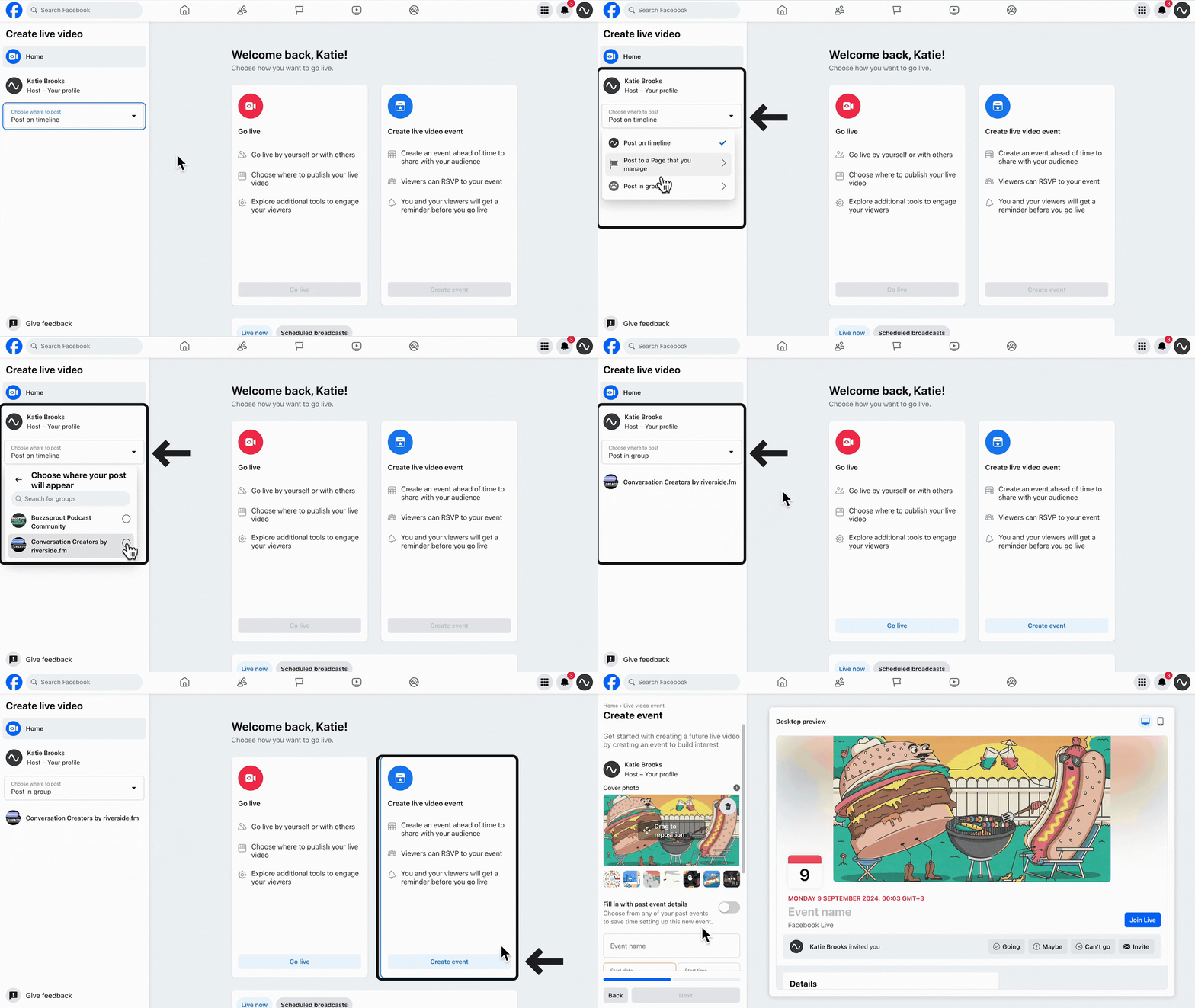 Configurez la connexion de diffusion en direct à un groupe Facebook et diffusez en direct
- Connectez-vous à Facebook.
- Allez sur la page d'accueil de Facebook.
- Sur votre timeline Facebook, sous Que ressentez-vous ?, cliquez sur Vidéo en direct.
- Sur la page suivante, sous le panneau 'Où publier', cliquez sur le menu déroulant et sélectionnez Publier dans le groupe.
- Dans le menu déroulant, sélectionnez un Groupe.
- Sous le panneau Créer un événement vidéo en direct, cliquez sur Créer un événement.
- Sur la page suivante, dans le panneau de gauche, choisissez une photo de couverture et saisissez les détails de la diffusion en direct, y compris : Nom de l'événement, Date et Heure.
- Cliquez sur Suivant.
- Cliquez sur Créer l'événement.
- Dans la fenêtre contextuelle, cliquez sur Configurer la vidéo en direct.
- Sur la page suivante, sous Sélectionner une source vidéo, cliquez sur logiciel de streaming.
- Sous Clé de streaming, cliquez sur Copier.
- Ouvrez les paramètres de streaming en direct RTMP personnalisés sur Riverside.
- Sur Riverside, dans le champ Clé de streaming , collez la Clé de streaming.
- Sur Facebook, ouvrez l'onglet Paramètres avancés
- Sous URL du serveur, cliquez sur Copier.
- Dans Riverside, dans le champ URL de streaming , collez la URL du serveur.
- Cliquez sur Ajouter dans Riverside.
- À côté de votre groupe Facebook destination, assurez-vous que l'interrupteur
est activé.
- Ajoutez un titre pour la diffusion.
- En bas de votre studio Riverside, cliquez sur Diffusez en direct.
- Cliquez sur Démarrer l’enregistrement pour commencer la diffusion en direct.
- Dans le coin inférieur gauche de la page de diffusion en direct Facebook, cliquez sur Diffusez en direct pour commencer le flux de diffusion en direct.
Il peut falloir environ 30 secondes pour que la vidéo apparaisse sur Facebook.
 À savoir
- La connexion apparaît dans la liste de toutes vos plateformes de destination connectées à l'intérieur de votre studio. Assurez-vous que l'interrupteur est en position activée
- La connexion reste dans votre liste de plateformes de destination, cependant nous recommandons de vous connecter avec un nouveau Clé de streaming et URL chaque fois que vous souhaitez diffuser pour vous assurer que votre connexion reste intacte.