« Streaming en direct : vue d'ensemble
Diffuser en direct sur Instagram en configurant un flux RTMP personnalisé avec Riverside Live stream pour atteindre un public plus large.
Qui : Animateurs et producteurs
Plan : Live, webinaire, et Business
Appareil : Navigateur de l'ordinateur
 Avant de commencer
Pour diffuser en direct sur Instagram, vous devez :
- Avoir un compte professionnel.
- Utiliser Instagram depuis un ordinateur.
- Voir aussi : Plus de spécifications pour le streaming sur Instagram.
Configurez la connexion de live stream à Instagram et diffusez en direct
- Rejoignez une session en studio en tant que host ou producer.
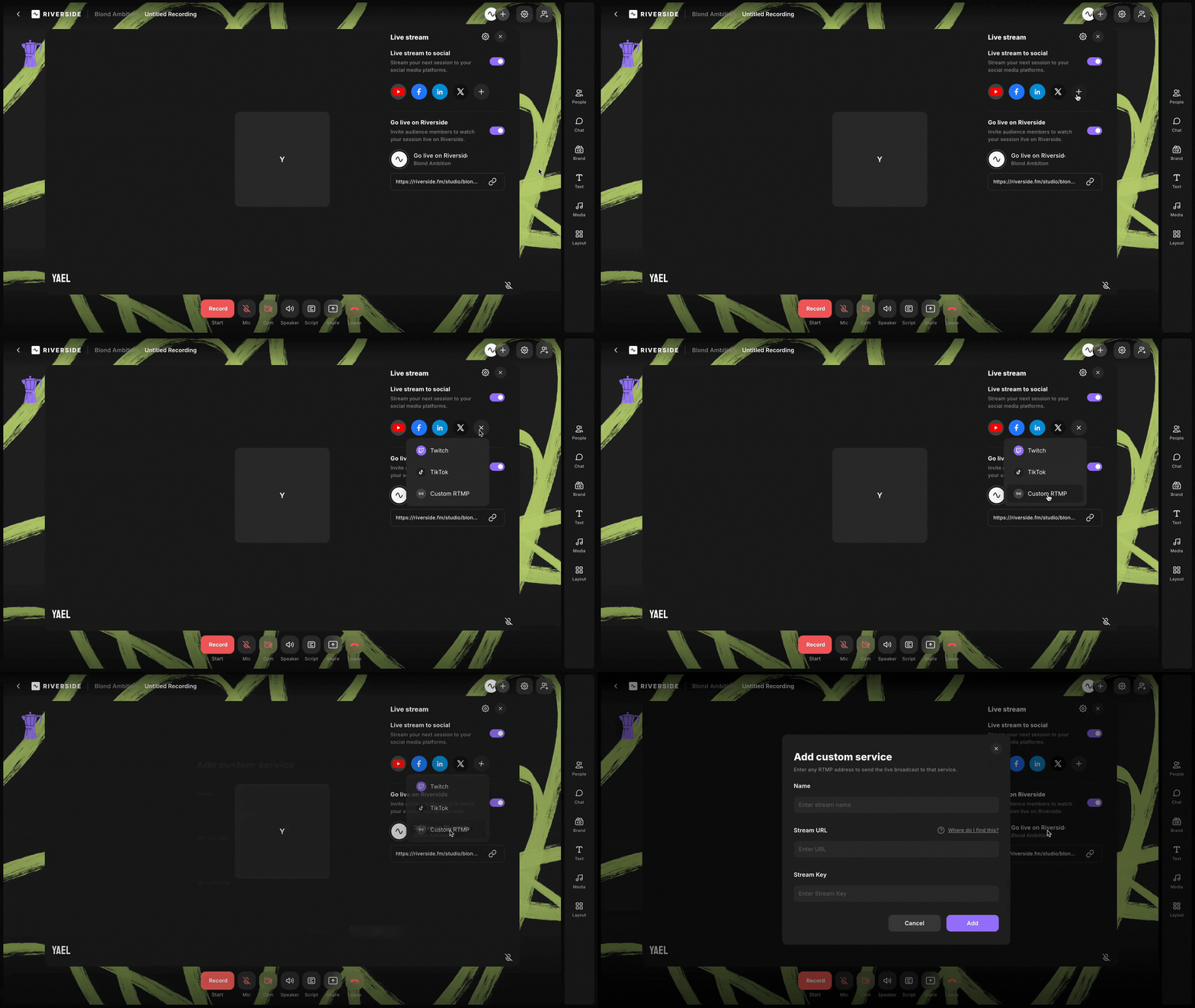
- En haut du studio, cliquez sur + Live stream.
Ou, cliquez sur l'icône d'ajout de destination de live stream .
- À côté de Diffusion en direct sur social, cliquez sur le bouton
pour l'activer.
- Ce bouton doit être activé pour que Riverside se connecte à vos plateformes de destination.
- Cliquez sur l'icône + plus.
- Sélectionnez Custom RTMP.
- Dans la fenêtre contextuelle Ajouter un service personnalisé, dans le champ Nom, entrez Instagram
- Dans un autre onglet, ouvrez Instagram et connectez-vous à votre compte.
- Dans le menu à gauche, cliquez sur Créer.
- Cliquez sur Live Video.
- Ajoutez un titre et choisissez votre audience.
- Public - Le contenu est diffusé à tous vos abonnés
- Pratique - Seul vous pouvez voir le flux, utilisez-le pour les enregistrements de test
- Cliquez sur Suivant.
- Copiez et collez la Clé de streaming et l'URL de streaming d'Instagram dans les champs respectifs de la fenêtre Ajouter un service personnalisé dans Riverside.
- Cliquez sur Ajouter.
- À côté de votre destination Instagram , assurez-vous que le bouton
- Ajoutez un titre et une description pour le flux.
- En bas de votre studio Riverside, cliquez sur Diffuser en direct.
- Retournez à Instagram Live Producer et cliquez sur Go live pour commencer le flux.
Important : Le flux ne démarre qu'après avoir cliqué sur Go live dans Instagram..
 À savoir
- La connexion apparaît dans la liste de toutes vos plateformes de destination connectées à l'intérieur de votre studio. Assurez-vous que l'interrupteur est en position activée
- La connexion reste dans votre liste de plateformes de destination, mais nous recommandons de vous connecter avec une nouvelle clé de streaming et URL chaque fois que vous souhaitez diffuser pour vous assurer que votre connexion reste ininterrompue.
- Les vidéos sur Instagram utilisent un format 9:16 (« portrait »), donc certains de vos participants sur Riverside peuvent être coupés de la vidéo.
- Pour arrêter le live stream, mettez fin à la diffusion dans Instagram avant de cliquer sur Arrêter dans Riverside. Mettre fin au stream dans Riverside en premier fait que Instagram continue d'afficher le dernier cadre.