« Para Feito para você: Visão geral
Riverside identifica os destaques das suas gravações de áudio ou vídeo ou arquivos enviados usando IA. Nós definimos o ritmo, adicionamos legendas animadas e uma imagem de fundo (apenas para áudio), tudo isso pode ser ajustado no editor.
Depois de personalizar um Magic Clip para adicionar os toques finais, você pode baixar e compartilhar o clip nas redes sociais ou usá-lo como uma introdução/encerramento para o conteúdo principal de uma gravação.
Plano: Todos os planos
Dispositivo: Navegador do computador
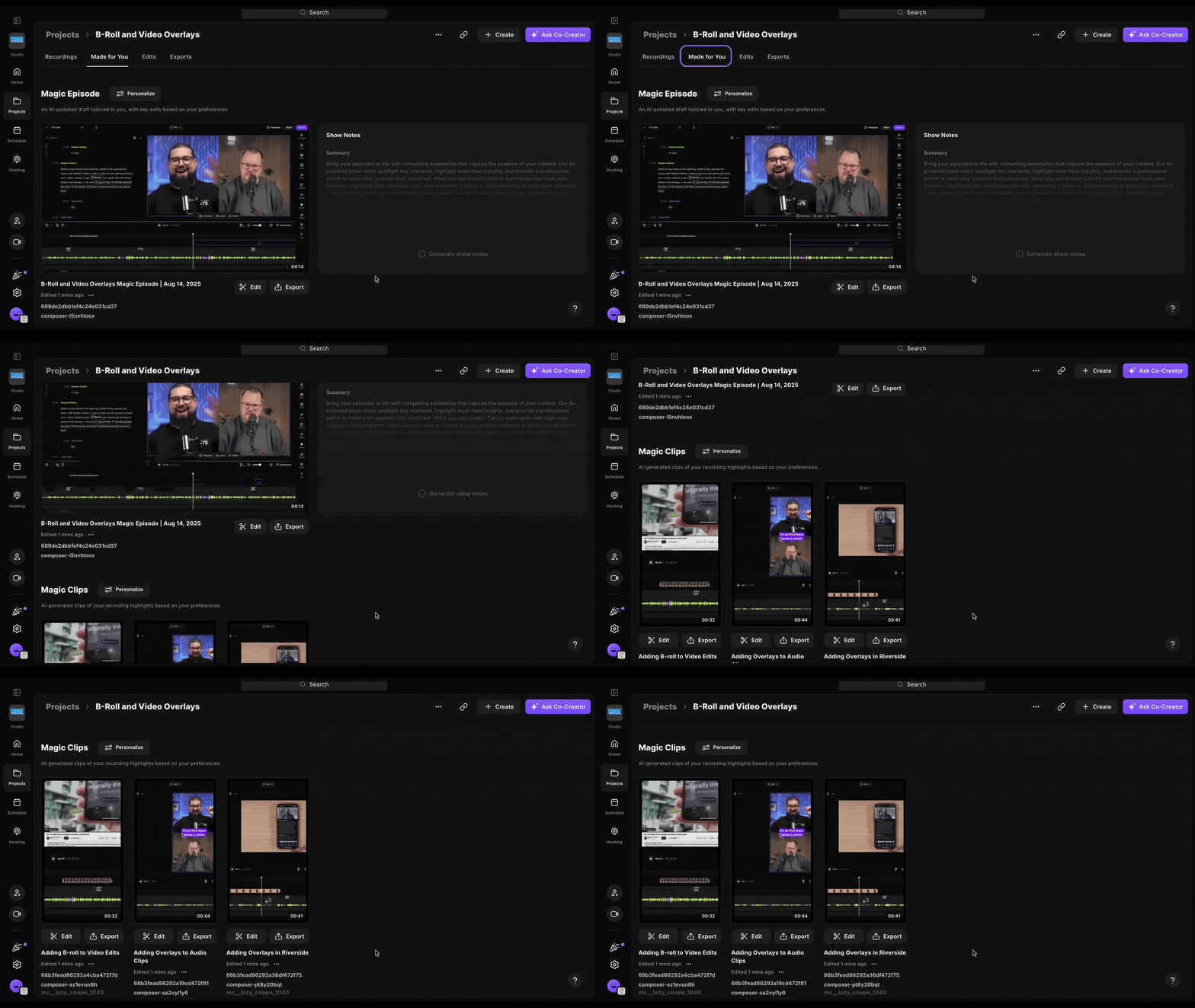 Acesse os Magic Clips de uma gravação
- Entre na sua conta Riverside.
- Navegue até o estúdio relevante
- Selecione o projeto relevante
- No menu superior, clique em Feito para Você.
- Role para baixo até Magic Clips.
- Para visualizar, passe o mouse sobre o vídeo e clique no ícone Play
.
- Para personalizar o seu Magic Clip, clique em Editar.
- Para exportar e compartilhar, clique em Exportar.
- Para visualizar, passe o mouse sobre o vídeo e clique no ícone Play
Gerar Magic Clips adicionais
Usuários dos planos Pro e Business podem gerar Magic Clips adicionais além do conjunto gerado automaticamente e personalizar suas preferências para cada clip, incluindo duração, foco no falante e palavras-chave.
-
Usando todas as gravações em um projeto
- Entre na sua conta Riverside.
- Navegue até o estúdio relevante
- Selecione o projeto relevante
- No canto superior direito, clique em Criar.
- Selecione Magic Clips.
-
Defina suas preferências para o clip:
- Defina a duração do clip.
- Escolha um falante(s) para o clip se concentrar, com base nos participantes da gravação.
- Digite palavras-chave que você gostaria que o clip se concentrasse, com base nos tópicos discutidos durante a gravação.
- Clique em Gerar clips.
-
Usando uma única gravação em um projeto
- Entre na sua conta Riverside.
- Navegue até o estúdio relevante
- Selecione o projeto relevante
- No menu superior, clique em Gravações.
- Role para baixo até a gravação relevante.
- Clique em ••• [os três pontos].
- Clique em Criar Magic Clips.
-
Defina suas preferências para o clip:
- Defina a duração do clip.
- Escolha um falante(s) para o clip se concentrar, com base nos participantes da gravação.
- Digite palavras-chave que você gostaria que o clip se concentrasse, com base nos tópicos discutidos durante a gravação.
- Clique em Gerar clips.
-
Usando uma gravação editada
Você pode fazer um Magic Clip a partir de uma gravação editada seguindo os passos abaixo:
- Entre na sua conta Riverside.
- Exportar e baixar seu clip desejado.
- Carregar seu clip editado.
- No menu superior da página do projeto, clique em Gravações.
- Abaixo do player de vídeo, clique em ••• [os três pontos].
- Clique em Criar Magic Clips.
- Defina suas preferências para o clip:
- Defina a duração do clipe.
- Escolha um falante(s) para o clipe se concentrar, com base nos participantes da gravação.
- Digite palavras-chave que você gostaria que o clipe focasse, com base nos tópicos discutidos durante a gravação.
- Clique em Gerar clips.
Pontuação do Magic Clips
A Riverside classifica cada clipe gerado com uma pontuação entre 99 e 70, onde 99 representa o clipe mais forte e 70 o menos forte. A pontuação reflete o quão envolvente ou relevante o clipe é em comparação com outros no mesmo lote.
Dica: Passe o mouse sobre a pontuação de um clipe para visualizar uma breve explicação sobre o que influenciou sua classificação.
 Fica a dica
- Se você não vê as gravações que gostaria de incluir em seu Magic Clip, você pode mover uma gravação ou carregar um arquivo de mídia externo para o projeto atual.
- Magic Clips são criados automaticamente para conteúdos com mais de 3 minutos com uma transcrição
- Magic Clips são experimentais e os resultados podem variar. O Riverside normalmente identifica 2 Magic Clips para cada 5 minutos de conversa gravada e cada clipe geralmente tem 30 a 90 segundos de duração.
- Cada gravação inclui um conjunto de Magic Clips gerados automaticamente. Dependendo do seu plano, você pode criar conjuntos adicionais:
Business – até 4 conjuntos adicionais (5 no total)
plano Pro, Ao Vivo e Webinar – até 2 conjuntos adicionais (3 no total)
plano Free – 1 conjunto (gerado automaticamente apenas)
- Excluir Magic Clips já gerados não redefine o número de Magic Clips que você pode gerar.
- Magic Clips da Web não estão acessíveis no aplicativo móvel, e Magic Clips móveis não estão acessíveis no editor da web.
- Magic Clips são gerados para cada nova gravação ou upload adicionado a um projeto.
- A pontuação do Magic Clip só será exibida para Magic Clips gerados após outubro de 2025.
Saiba mais
- Feito para você: Visão geral
- Como posso ajustar o que o Magic Clip inclui?
- Defina as preferências padrão para Magic Clips