« Para layout e formatação de faixas de vídeo no editor: Visão geral
Plano: Todos os planos
Dispositivo: Navegador do computador
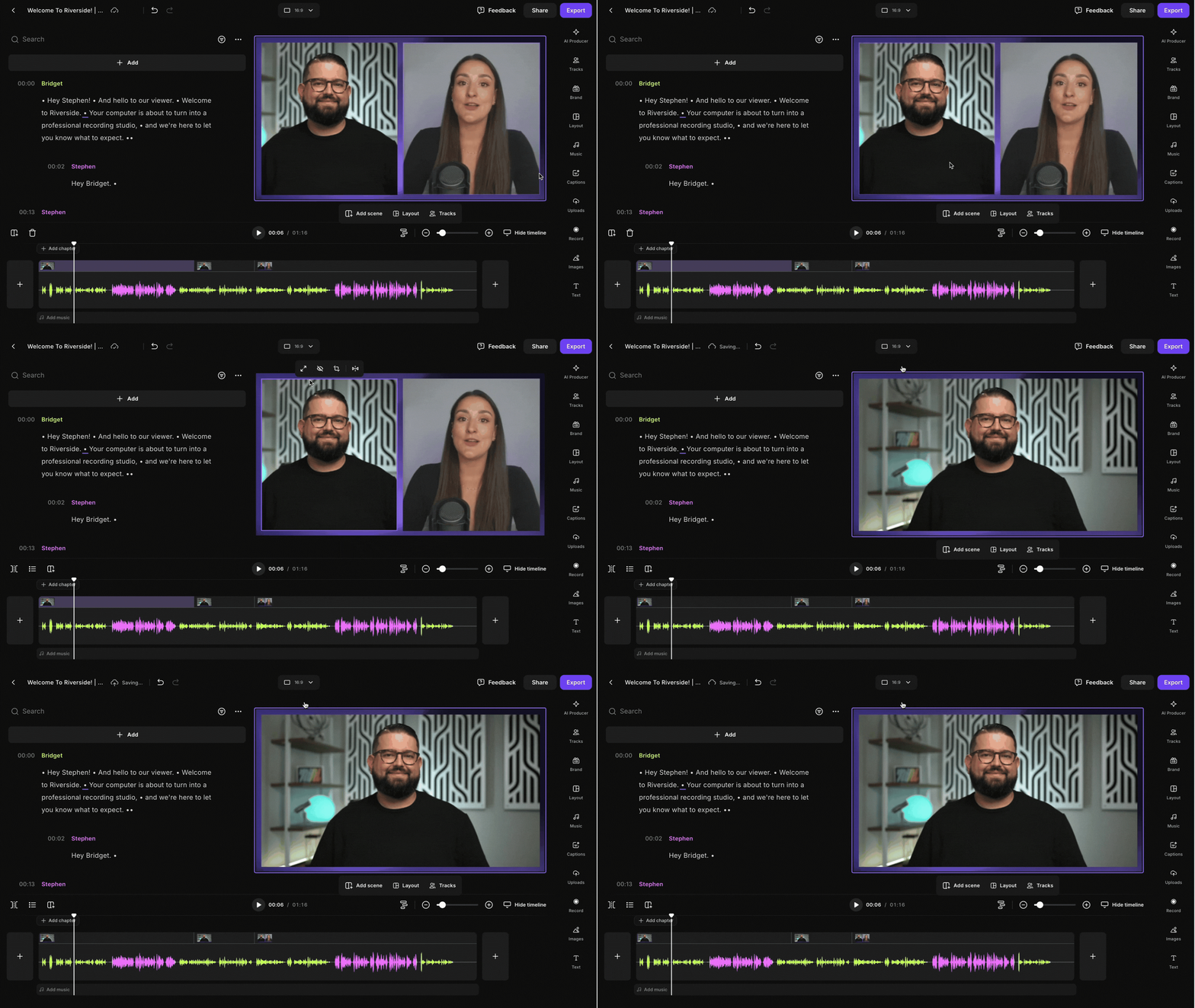 Passo a passo
Recomendamos usar layouts inteligentes primeiro para aplicar rapidamente e com precisão layouts dinâmicos à sua gravação.
- Entre na sua conta do Riverside.
- Abra uma gravação no editor ou carregue um arquivo externo para começar a editar.
- Clique no bloco do participante que você deseja preencher a tela de gravação.
- Clique no ícone
Tela cheia .
A faixa preenche a tela e todos os outros participantes são removidos durante essa cena. -
Escolha se deve aplicar a Tela cheia apenas a esta cena ou a todas as cenas similares. Do menu abaixo da tela do vídeo:
-
Selecione Esta cena para aplicar a Tela cheia somente à cena atual.
- Selecione Cenas similares para aplicar o Modo tela cheia apenas nas cenas que têm os mesmos participantes e atualmente compartilham o mesmo layout.
-
Por favor, note que o áudio de todos os participantes ainda está incluído, mesmo quando sua faixa está oculta ou a faixa de outro falante preenche a tela de gravação. No entanto, você pode silenciar o áudio de cada participante para esse segmento e você pode criar e exportar um clipe somente de áudio (MP3 ou WAV).
Saiba mais
- Adicione uma cena para mudar o layout do vídeo no editor
- Aplicar layout à gravação
- Reorganizar as faixas de vídeo dos participantes
- Oculte (remova) uma faixa de vídeo individual no editor
- Layout e formatação das faixas de vídeo no editor: Visão geral