« Para Editor Riverside: Visão Geral
Adicione uma transição no início ou no final da linha do tempo, ou entre seções, para dar ao seu vídeo uma aparência mais profissional.
Plano: Todos os planos
Dispositivo: Navegador do computador
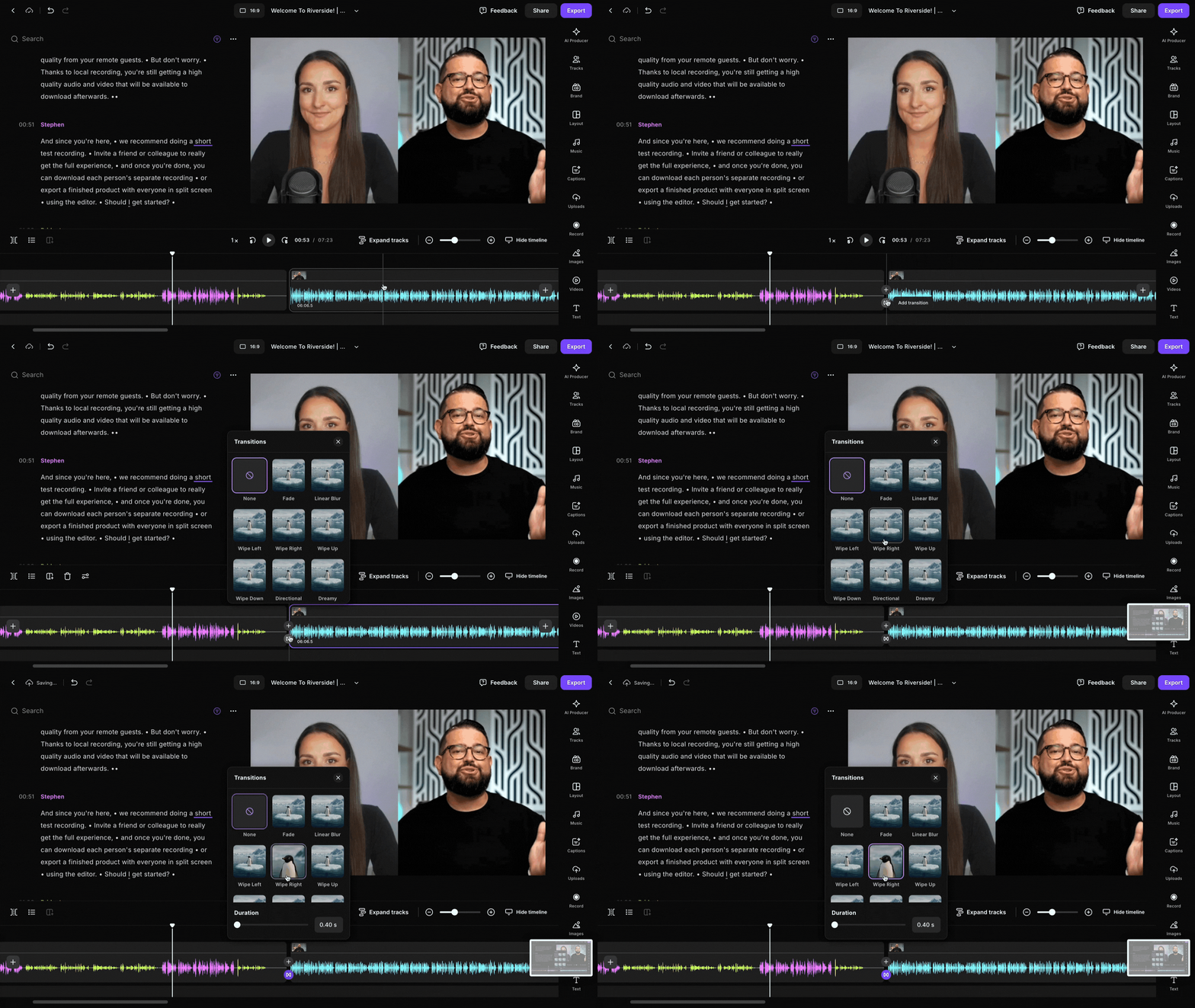 Passo a passo
- Entre na sua conta Riverside.
- Abra uma gravação no editor ou carregue um arquivo externo para começar a editar.
-
Passe o mouse sobre o início ou o final da linha do tempo, ou entre seções.
- Clique no
ícone de Transição.
- Na biblioteca de Transições, selecione uma transição.
Passe o mouse sobre qualquer transição para pré-visualizá-la. - Em Duração, arraste o controle deslizante para ajustar a duração da transição ou insira manualmente um valor exato.
A transição é adicionada à sua linha do tempo.
Edite uma transição
-
Clique no
ícone de Transição.
-
Selecione uma nova transição ou ajuste sua duração.
Remova uma transição
-
Clique no
-
-
Na biblioteca de Transições, selecione Nenhuma.
-