« Zu Individuelles Spur-Editing: Übersicht
Nach der Aufnahme kannst Du eine Video- oder Audiospur im Editor ausblenden, um nicht verwendete Teilnehmerinhalte zu entfernen oder jemanden, der nicht aktiv auf dem Bildschirm teilgenommen hat, auszublenden.
Plan: Alle Pläne
Gerät: Computerbrowser
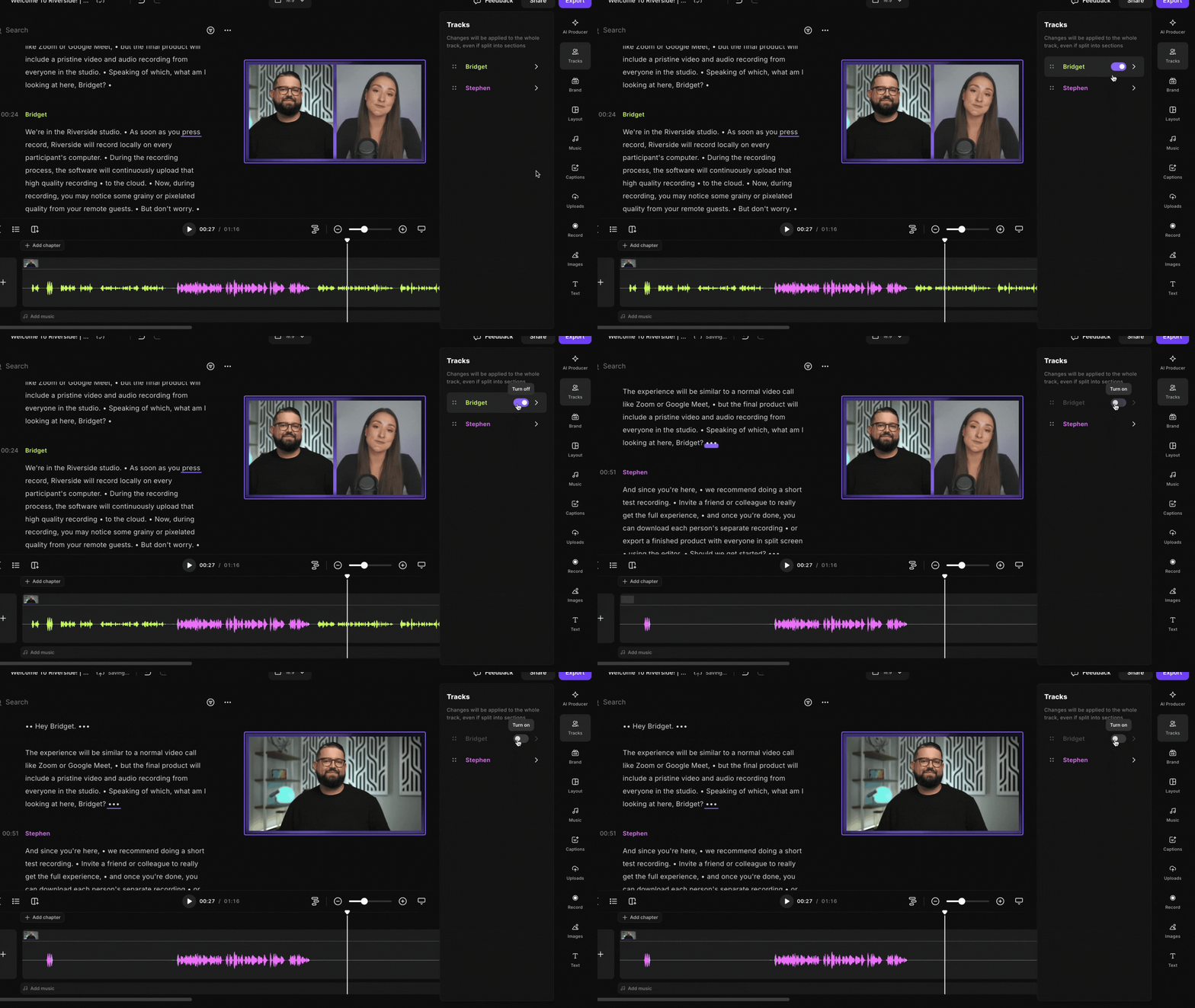 Schritt für Schritt
- Logge Dich ein in Dein Riverside-Konto.
- Öffne eine Aufnahme im Editor oder lade eine externe Datei hoch, um mit der Bearbeitung zu beginnen.
- Klicke im Menü auf der rechten Seite auf Spuren.
- Rechts von der Teilnehmerin, die Du aus der Aufnahme entfernen möchtest, aktiviere Umstellen aus
.
Die Video- und Audiospur der Teilnehmerin wird aus der gesamten Aufnahme entfernt. Sie wird auch aus dem Transkript entfernt.
Um die Teilnehmerin in eine Aufnahme zurückzubringen, klicke erneut auf den Umschalter.
Du kannst auch die Spur eines Teilnehmenden oder einen Teil ihrer Spur stummschalten, um ihr Video zu behalten, aber deren Audio zu entfernen, oder ihr Video zu verstecken, um deren Audio zu behalten, aber ihr Video zu entfernen.
Mehr erfahren
- Passt oder füllt den Rahmen der Video sind im Editor
- Passt oder füllt den Rahmen der Video sind im Editor
- Was ist der Unterschied zwischen Smart Mute, Magic Audio, eine Spur stummschalten, Audio normalisieren, Audio löschen und Hintergrundgeräusche entfernen?