« Zu Transkriptionen: Übersicht
VideoDub ermöglicht es Dir, Fehler in Deinen Aufnahmen mühelos zu beheben, ohne sie neu aufzuzeichnen. Mit KI passt es automatisch sowohl den Ton als auch die Lippenbewegungen an Deinen korrigierten Text an, sodass es aussieht und sich anhört, als hättest Du es beim ersten Mal perfekt gesagt.
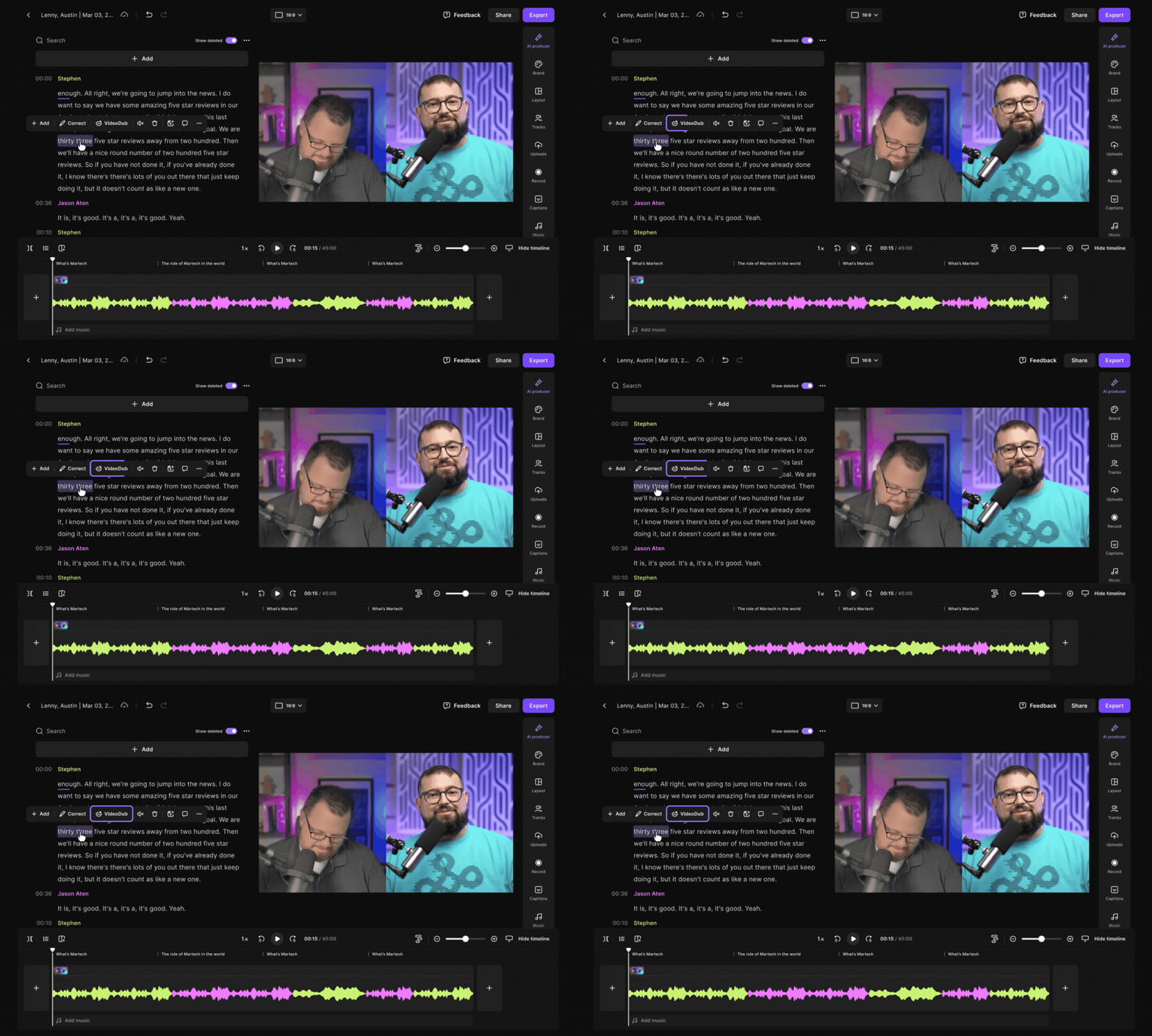
Schritt für Schritt
- Melde Dich bei Deinem Riverside-Konto an.
- Öffne eine Aufnahme im Editor.
- Wähle im Transkript das Wort aus, das Du korrigieren möchtest.
- Klicke auf VideoDub.
Um VideoDub auf eine Gastspur anzuwenden, musst Du einen rechtlichen Haftungsausschluss akzeptieren, der bestätigt, dass Du die Erlaubnis dafür hast. - Gib den Ersatztext ein.
- Klicke auf Erzeugen.
Die VideoDub-Generierung kann einige Momente in Anspruch nehmen, Du kannst jedoch mit der Bearbeitung fortfahren, während Du wartest.
- Um eine VideoDub-Korrektur zurückzusetzen, klicke auf das gedubte Wort im Transkript und dann auf Zurücksetzen.
 Gut zu wissen
-
Derzeit ist VideoDub nur in Englisch verfügbar.
- VideoDub kann in den ersten 3 Sekunden einer Aufnahme nicht angewendet werden.
-
Du kannst VideoDub auf bis zu zwei Wörter gleichzeitig anwenden. Wenn zwei Wörter ausgewählt sind, werden sie durch ein einziges synchronisiertes Wort ersetzt. Du kannst jedoch ein einzelnes Wort nicht durch zwei separate Wörter ersetzen.
-
Eine vollständige Satzsynchronisierung wird derzeit nicht unterstützt.
- Die Ergebnisse können variieren. Die Genauigkeit der KI hängt von Faktoren wie Aussprache, Beleuchtung und der Position des Sprechers ab. Für die besten Ergebnisse halte dein Gesicht klar sichtbar und vermeide es, deinen Mund mit deinen Händen, einem Mikrofon oder anderen Objekten zu verdecken.