« Zu Verwalte Riverside für Unternehmen-Team: Übersicht
Jedes Riverside für Business-Konto hat eine Anzahl von 'Sitzen', die an Mitarbeitende zugewiesen werden können. Zusätzlich können einige Self-Service-Konten einen Editor hinzufügen.
Der Kontoinhaber und Administratoren, denen die Berechtigung zur Verwaltung anderer Teammitglieder erteilt wurde, können Personen vom Konto entfernen, indem sie die folgenden Schritte ausführen.
Wer: Kontoinhaber von Riverside und Admins (wenn die Berechtigung erteilt wird)
Gerät: Computer-Browser
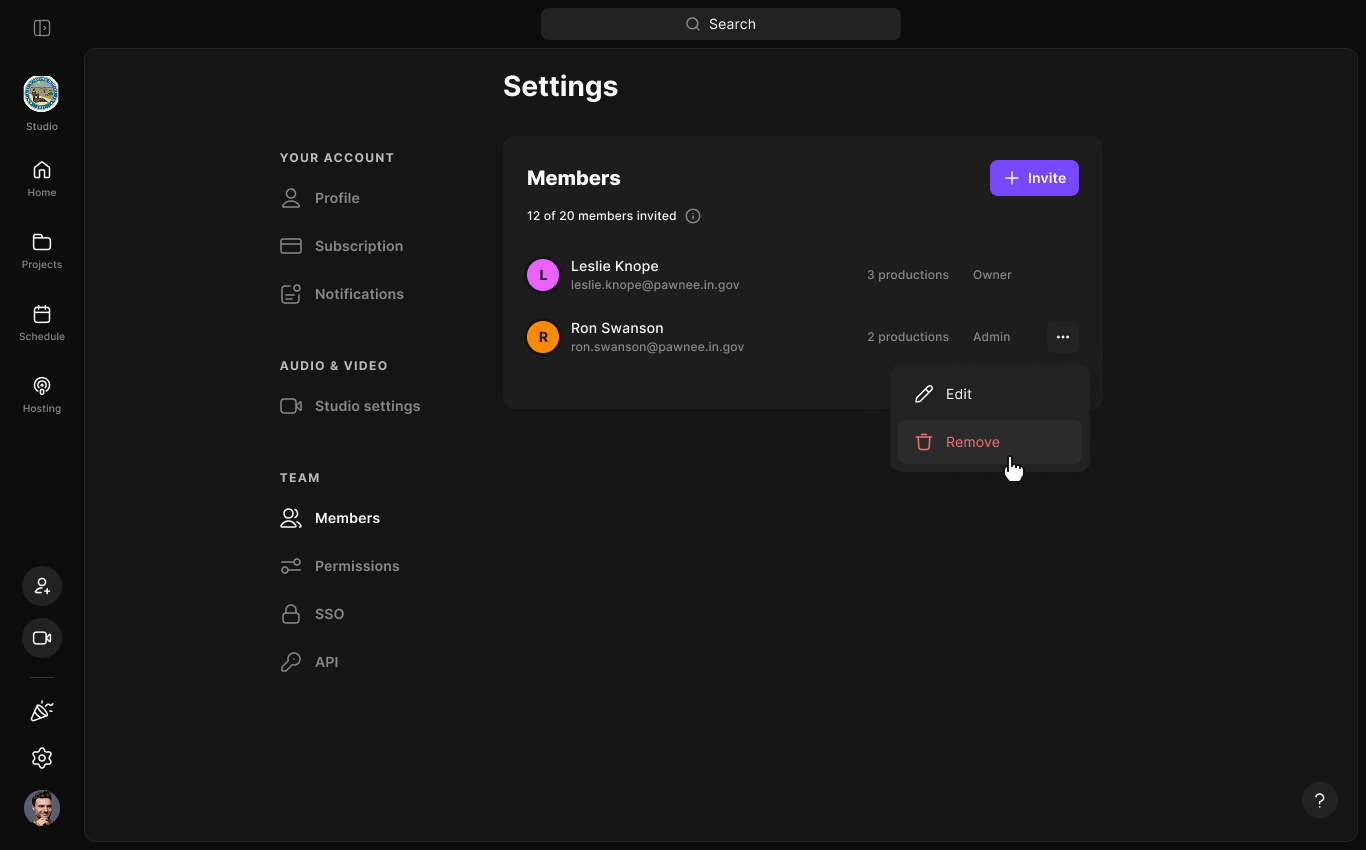 Schritt für Schritt
Melde Dich in deinem Riverside-Konto an.
- Klicke in der unteren linken Ecke auf den Konto-Menü.
- Klicke auf
Einstellungen.
- Unter Team, klicke auf Mitglieder.
-
Neben dem Teammitglied, das Du entfernen möchtest, klicke
•••auf die drei Punkte. - Klicke Entfernen.
- Wähle im Pop-up-Fenster aus, was mit den Studios dieses Benutzers geschehen soll:
- Um alle Studios zu entfernen, die von diesem Benutzer erstellt wurden, markiere
das Kästchen.
- Um den Benutzer zu entfernen, aber deren Aufnahmen und Studios in Deinem Konto zu behalten, lasse das Kästchen deaktiviert.
- Um alle Studios zu entfernen, die von diesem Benutzer erstellt wurden, markiere
-
Klicke Mitglied entfernen.
 Gut zu wissen
- Nachdem Du das Teammitglied entfernt hast, hat es keinen Zugriff mehr auf die Produktionen, einschließlich aller früheren Aufnahmen. Ihr Konto wird von Riverside gelöscht und sie können ein neues kostenloses Konto erstellen.
Erfahre mehr
- Was passiert, wenn jemand aus einem Riverside für Unternehmen-Konto entfernt wird?
- Rolle eines Nutzers in einem Riverside für Business-Konto ändern
- Erlaube Admins, zusätzliche Teammitglieder einzuladen und den Zugang zu verwalten
- Zählen Teammitglieder, die eine "Einladung ausstehend" haben, in der Gesamtsumme der Sitzplätze des Kontos?