Wenn Du ein neues Browser-Profil erstellst, ist es eine "saubere Basis", um aufzunehmen, und es hat keine Erweiterungen installiert. Wenn Du einen Mac verwendest, nutze die Riverside Mac app, um aufzunehmen und um die Fehlersuche im Browser zu umgehen.
Schritt für Schritt
Folge den untenstehenden Schritten, je nach Deinem Browser.
-
Google Chrome
- Wenn Du Google Chrome auf einem Computer verwendest, klicke auf das runde Profilsymbol in der oberen rechten Ecke.
- Klicke unten im Menü auf + Hinzufügen.
- Im Fenster 'Richte Dein neues Chrome-Profil ein' klicke auf Weiter ohne Konto.
- Gib einen Namen für das neue Profil ein und wähle eine thematische Farbe.
- Klicke auf Fertig.
Ein neues Profil wird in Deinem Browser erstellt. - Öffne den Studio-Einladungslink für Riverside im neuen Browserprofil.
- Wenn Du Google Chrome auf einem Computer verwendest, klicke auf das runde Profilsymbol in der oberen rechten Ecke.
-
Microsoft Edge
- Wenn Du Microsoft Edge auf einem Computer verwendest, klicke auf das runde Profilsymbol in der oberen rechten Ecke.
- Klicke unten im Menü auf
Profil hinzufügen.
- Klicke auf Hinzufügen.
- Im neuen Fenster klicke auf Start ohne Deine Daten.
- Klicke auf Bestätigen und weiter surfen.
- Klicke auf Fertig.
Ein neues Profil wird in Deinem Browser erstellt. - Öffne den Studio-Einladungslink für Riverside im neuen Browserprofil.
Stelle sicher, dass Du dasselbe Browser-Profil verwendest, wenn Du die Upload-Seite nach der Aufnahme nutzen musst.
- Wenn Du Microsoft Edge auf einem Computer verwendest, klicke auf das runde Profilsymbol in der oberen rechten Ecke.
-
Safari
- Öffne Safari.
- Klicke in der Menüleiste oben auf Safari.
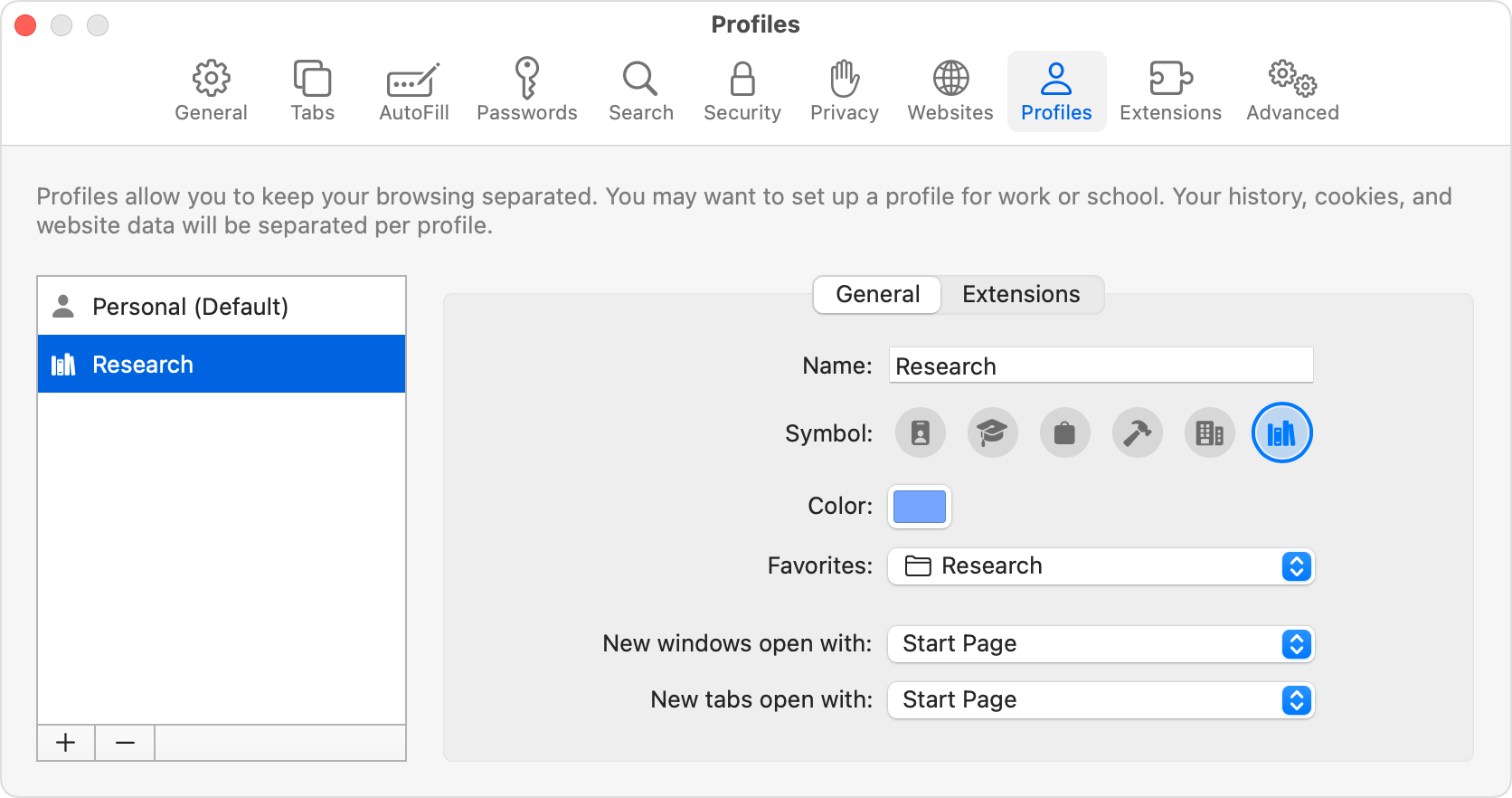
- Klicke auf Profil erstellen.
- Klicke auf Starte Profile verwenden.
- (Optional) Richte dein neues Profil mit einem Namen, Symbol, Farbe und Favoriten ein.
- Klicke auf Profil erstellen. Safari öffnet neue Fenster und neue Tabs zu deiner Startseite.