« Para Feito para você: Visão geral
A Riverside gera automaticamente um episódio completo a partir da sua gravação de áudio ou vídeo usando IA. Aplica layouts inteligentes e edições-chave, como Smart Mute, remover pausas e silêncios, e legendas animadas, para que sua gravação esteja pronta para compartilhar.
Plano: Todos os planos
Dispositivo: Navegador do computador
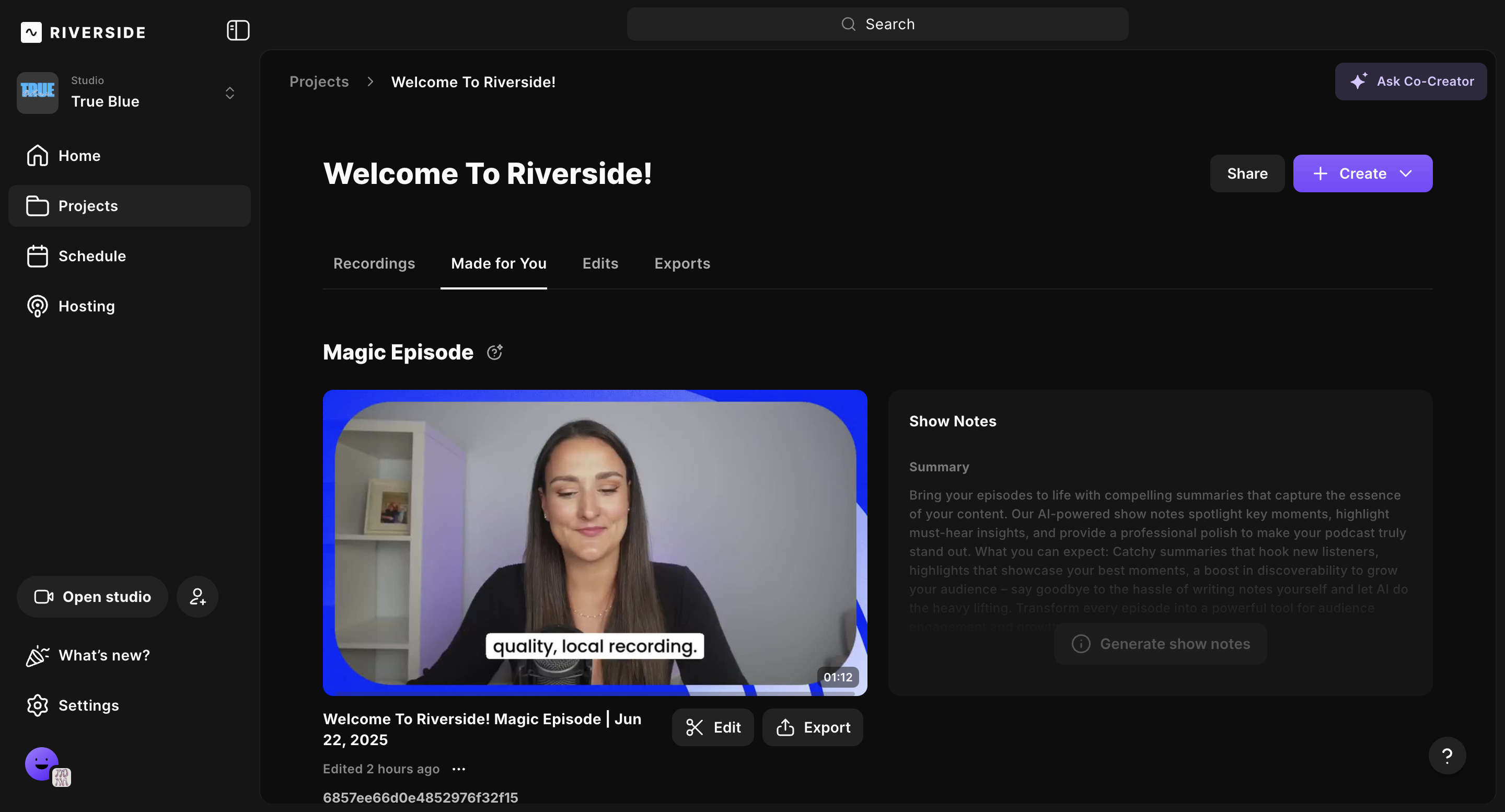 Acesse o episódio mágico de uma gravação
- Entre na sua conta Riverside.
- Navegue até o estúdio relevante
- Selecione o projeto relevante
- No menu superior, clique em Feito para Você.
- Para visualizar, passe o mouse sobre o vídeo e clique no ícone
Reproduzir.
- Para personalizar seu episódio mágico, clique em Editar.
- Para exportar e compartilhar, clique em Exportar.
- Para visualizar, passe o mouse sobre o vídeo e clique no ícone
Gerar episódios adicionais do Magic
Você pode gerar episódios adicionais do Magic além do que foi gerado automaticamente.
-
Usando todas as gravações em um projeto
- Entre na sua conta Riverside.
- Navegue até o estúdio relevante
- No menu lateral à esquerda, clique em Projetos e selecione o projeto relevante.
- No canto superior direito, clique em Criar.
- Selecione Magic Episode.
- Clique em Gerar.
-
Usando uma única gravação em um projeto
- Entre na sua conta Riverside.
- Navegue até o estúdio relevante
- No menu lateral à esquerda, clique em Projetos e selecione o projeto relevante.
- No menu superior, clique em Gravações.
- Role para baixo até a gravação relevante.
- Clique em ••• [os três pontos].
- Clique em Gerar Magic Episode.
 Fica a dica
- Se você não vê as gravações que deseja incluir em seu episódio Magic, pode mover uma gravação ou enviar um arquivo de mídia externo para o projeto atual.
- Os episódios mágicos são gerados automaticamente apenas a partir da primeira gravação ou upload em um projeto.
Excluir um episódio Magic também remove as Notas de Exibição vinculadas a ele na aba Feito para você.