Solução de problemas para:
- Clipping
- Distorção de áudio
- Um participante soa muito alto ou muito baixo
- Faixas de gravação com alta qualidade com distorção e clipping (para investigar antes de gravar novamente
Passos sugeridos para solução de problemas: Clipping
NOTA: Clipping
Clipping geralmente não pode ser corrigido pela edição. Ocorre quando o ganho ou volume de entrada está muito alto ou há um aumento repentino no volume da fonte.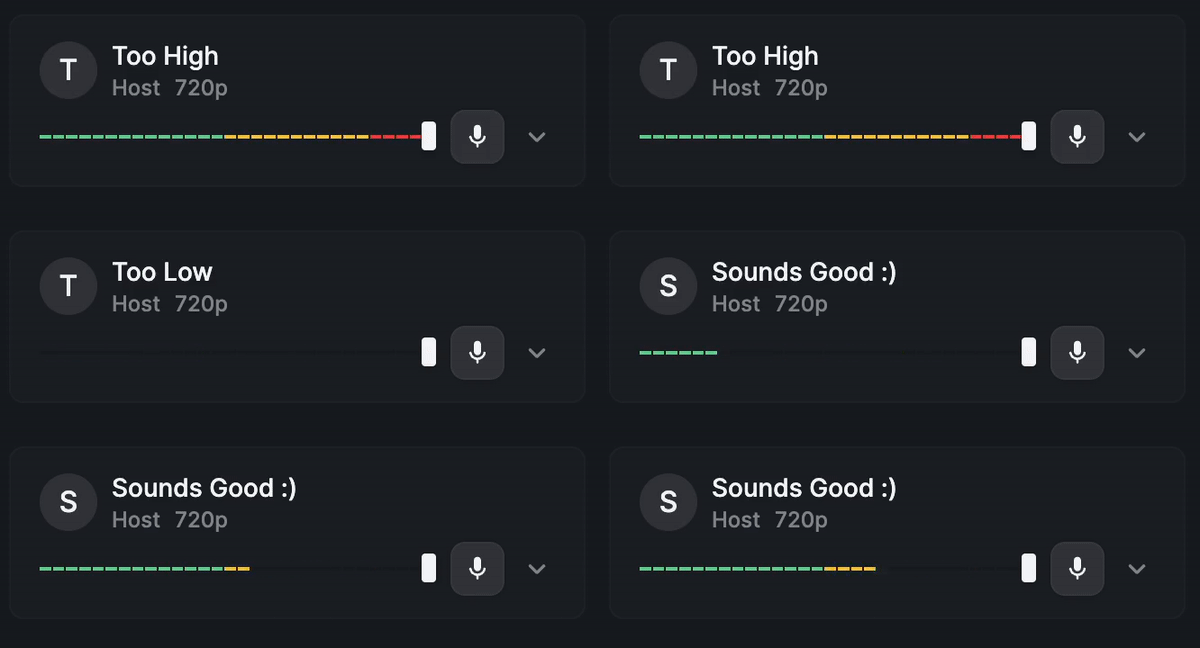
Ajustar a sensibilidade do áudio e ganho do microfone
- Antes de gravar, ajuste a sensibilidade da entrada do microfone no seu computador ou diretamente no seu microfone externo, se ele tiver um botão ou disco físico.
- Teste seu equipamento com nosso testador de áudio para diagnosticar qualquer problema potencial cedo.
Desabilite o processamento de áudio no seu navegador
Se você estiver usando o Google Chrome:
- Na URL do navegador, insira chrome://flags/#disable-audio-processing.
- Navegue até Permitir que o WebRTC ajuste o volume de entrada e, no menu suspenso, selecione Desabilitado.
- No canto inferior direito da página, clique em Reiniciar.
- No Riverside, realize uma gravação de teste para confirmar se você ainda escuta recortes.
Preste atenção nos Ps e Ks: Use um filtro pop ou afaste o microfone
Dizer algumas palavras exige empurrar o ar para fora da boca, especialmente aquelas palavras com sons fortes de P, B, C, K, Sh, e Ch. Quando se fala muito perto de um microfone, a exalação forçada de ar pode soprar diretamente no microfone, causando clipagem e distorção. Isso soa semelhante a ouvir vento em uma chamada telefônica quando alguém está falando ao telefone do lado de fora.
- Se o seu áudio está clipando quando você diz esses sons 'explosivos', afaste o microfone da sua boca.
- Você também pode tentar projetar suas palavras ao lado de o microfone, em vez de diretamente nele.
- Você também pode anexar um filtro pop ao microfone que atua como um escudo para bloquear parte do fluxo direto de ar.
Um filtro pop redondo anexado a um microfone.
(Galak76, CC BY-SA 3.0, via Wikimedia Commons)

Etapas sugeridas de solução de problemas: áudio alto, baixo ou distorcido
- Ajuste o volume de entrada do microfone. Áudio excessivamente alto ou baixo é frequentemente um sintoma de ganho configurado incorretamente. Quando estiver gravando, verifique o ganho no Riverside para garantir que os níveis de áudio estejam no amarelo no indicador (gif acima).
- Desative quaisquer recursos de alteração de áudio no estúdio e/ou no editor. Se você tiver muitos recursos de alteração de áudio habilitados, eles podem interagir de uma forma que distorce a gravação exportada. Esses recursos incluem:
- Cancelamento de eco (recurso de estúdio)
- Redução de ruído (recurso de estúdio)
- Normalize os níveis de áudio no editor (recurso do editor)
- Remover ruído de fundo (recurso de editor)
-
Magic Audio (recurso de editor)
- Dica: Quando os recursos do estúdio estão ativados, eles impactam os arquivos de gravação final, e a distorção não pode ser removida. Quando os recursos do editor estão ativados, eles não impactam os seus arquivos de gravação originais.