Im Aufnahmedashboard kannst Du den Namen einer Aufnahme einfach in einen Namen ändern, der besser zu Deinen organisatorischen Bedürfnissen passt.
Wer: Kontoinhaber, Admins, Direktoren und Editoren
Plan: Alle Pläne
Gerät: Computer-Browser und mobile App
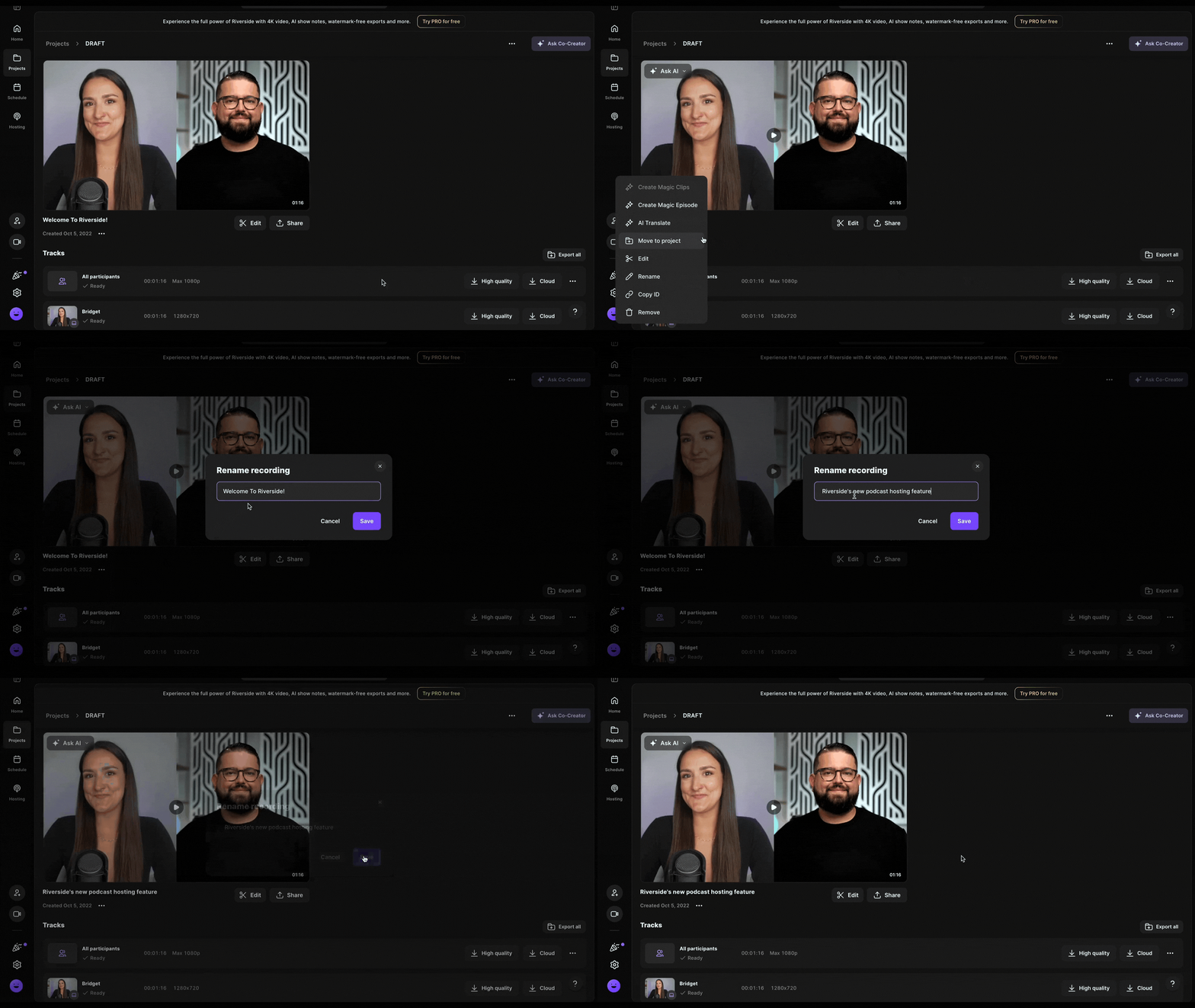 Schritt für Schritt
-
Am Computer arbeiten
- Melde Dich an bei Deinem Riverside-Konto.
- Navigiere zum entsprechenden Studio.
- Wähle das entsprechende Projekt aus.
- Klicke im oberen Menü auf Aufnahmen.
- Scrolle nach unten zu der relevanten Aufnahme.
- Klicke unter der Aufnahmevorschau auf das drei Punkte Menü […].
- Wähle
Umbenennen.
- Gib einen neuen Namen ein.
- Klicke auf Speichern.
Du kannst auch Projekte und Studios umbenennen
-
Ein Handy verwenden
- Lade die Riverside-App für Mobilgeräte herunter und starte sie.
- Tippe auf Projekte.
- Tippe auf das entsprechende Projekt.
- Drücke und halte die Aufnahme, die Du umbenennen möchtest, um das Schnellaktionsmenü zu öffnen.
- Tippe Umbenennen
- Gib einen neuen Namen ein.
- Tippe auf Fertig.