« Zu Video-Layout und -Formatierung im Editor: Übersicht
Im Riverside Studio siehst Du Deinen eigenen Video-Track standardmäßig gespiegelt, damit es für Dich vertrauter aussieht, wie Dein Spiegelbild. Um den Video-Track eines Teilnehmenden im Editor zu spiegeln oder zu drehen, befolge die folgenden Schritte.
Plan: Alle Pläne
Gerät: Computerbrowser
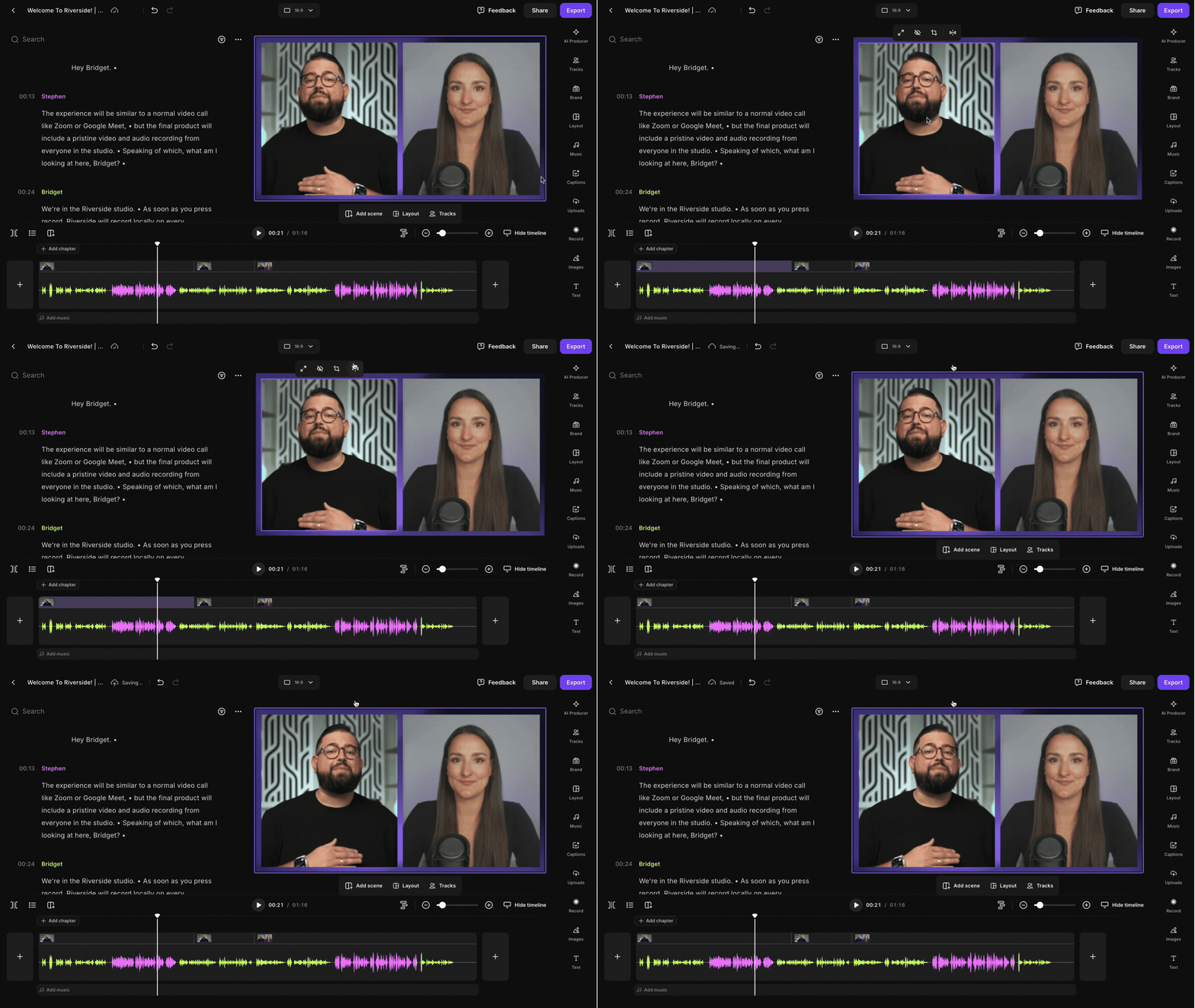 Schritt für Schritt
Wir empfehlen, zuerst Smart Layouts zu verwenden, um Szenen schnell und genau auf deine Aufnahme anzuwenden.
- Öffne eine Aufnahme im Editor.
- Klicke auf das Video-Feld des Teilnehmenden, den Du horizontal spiegeln möchtest.
- Klicke auf das
Spiegel-Symbol.
Der Spiegeleffekt wird für den Track eines Teilnehmenden über die gesamte Timeline angewendet.
Klicke erneut auf das