VideoDub te permite corregir errores en tus grabaciones sin necesidad de volver a grabar. Usando IA, ajusta automáticamente tanto el audio como los movimientos de labios para que coincidan con tu texto corregido, haciendo que parezca que lo dijiste perfectamente la primera vez.
Plan: Plan Pro, en vivo, webinar y empresarial
Dispositivo: Navegador de computadora
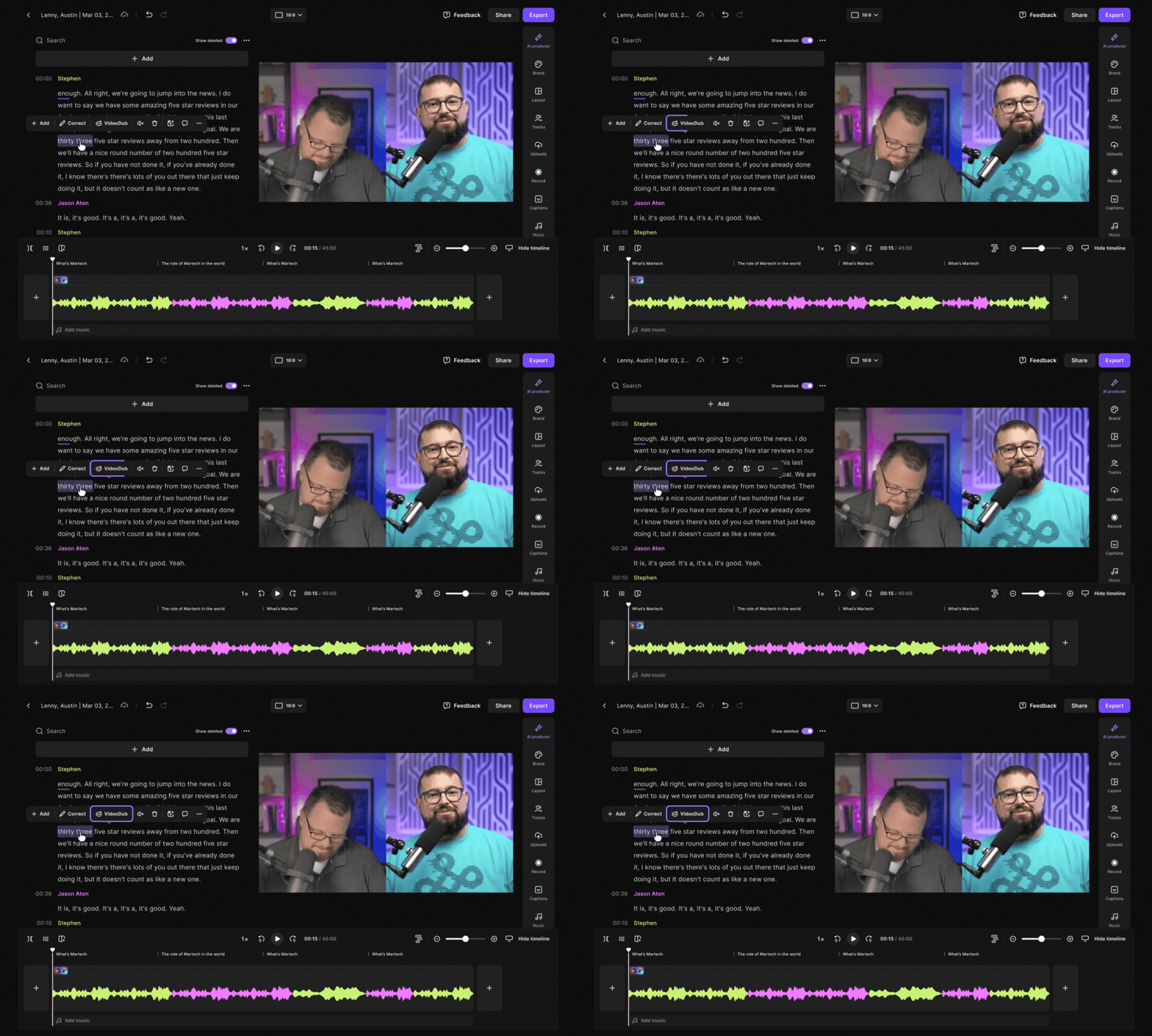
Pasos a seguir
- Inicia sesión en tu cuenta de Riverside.
- Abre una grabación en el editor.
- En la transcripción, selecciona la palabra que deseas corregir.
- Haz clic en VideoDub.
Para aplicar VideoDub a un pista de invitado, debes aceptar un aviso legal reconociendo que tienes permiso para hacerlo. - Escribe el texto de reemplazo.
- Haz clic en Generar.
La generación de VideoDub puede tardar unos momentos, pero puedes seguir editando mientras esperas.
- Para revertir una corrección de VideoDub, haz clic en la palabra doblada en la transcripción, luego haz clic en Revertir.
 Bueno saber
-
Actualmente, VideoDub solo está disponible en inglés.
- No se puede aplicar VideoDub durante los primeros 3 segundos de una grabación.
-
Puedes aplicar VideoDub a hasta dos palabras a la vez. Si se seleccionan dos palabras, se reemplazarán por una sola palabra doblada. Sin embargo, no puedes reemplazar una sola palabra con dos palabras separadas.
-
En este momento, no se admite el doblaje de oraciones completas.
- Los resultados pueden variar. La precisión de la IA depende de factores como la pronunciación, la iluminación y la posición del hablante. Para obtener los mejores resultados, mantén tu rostro claramente visible y evita cubrir tu boca con tus manos, un micrófono u otros objetos.