« A Edición de pista individual: Resumen
EQ (abreviatura de ecualizador) es una herramienta usada en la edición de audio para ajustar el balance de frecuencias específicas, cambiando el tono general de un sonido. Si la configuración de un participante no está optimizada para grabar o hay ruido de fondo, los presets de EQ pueden ayudar a limpiar su pista, haciendo que el producto final suene más claro y profesional.
Plan: Todos los planes
Dispositivo: Navegador de computadora
 Pasos a seguir
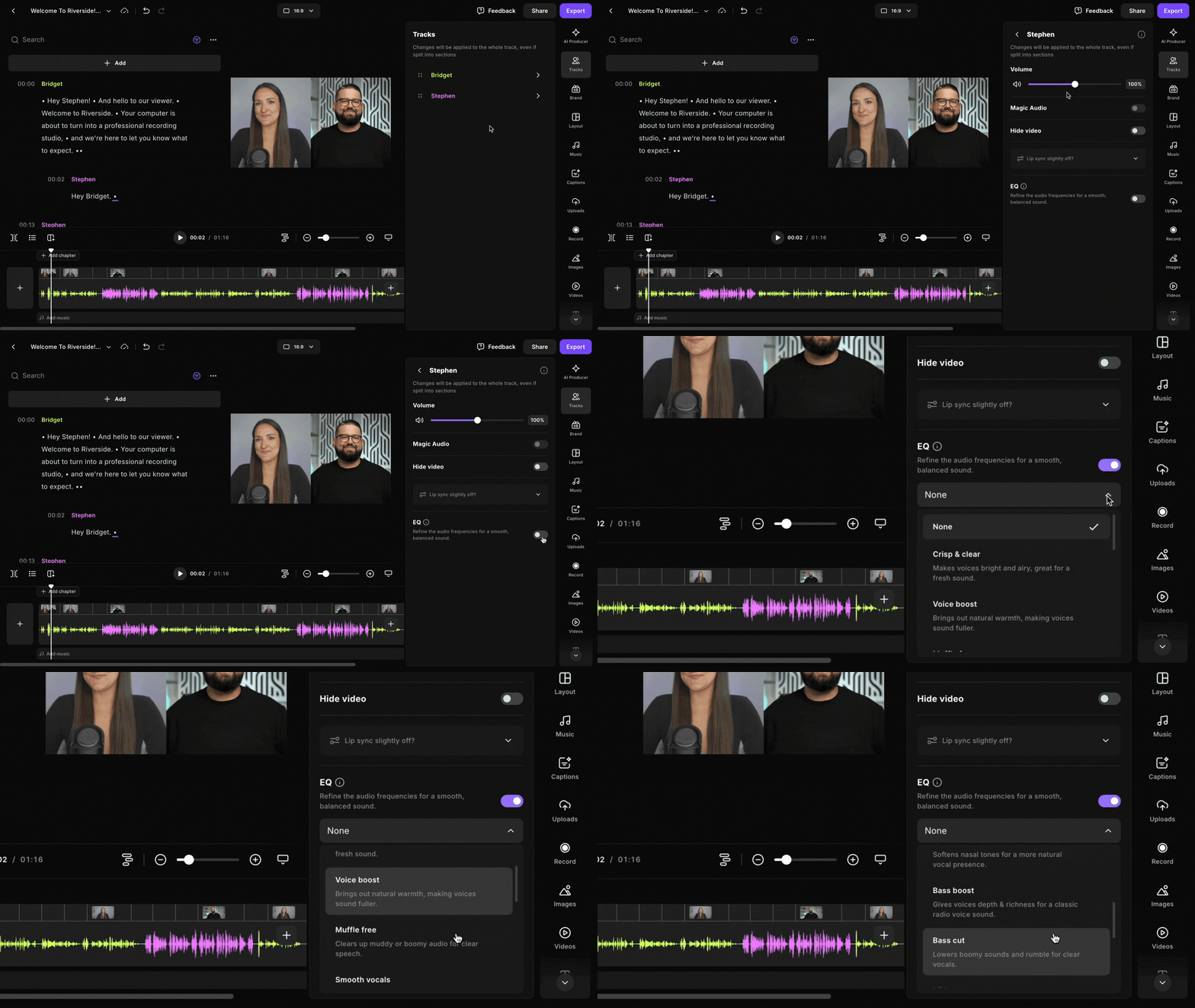
- Abre una grabación en el editor.
- Desde la barra de herramientas del editor, haz clic en Pistas.
-
En la pista que quieres editar, haz clic en el nombre del participante.
- Al lado de EQ, haz clic en el interruptor
para activarlo on.
- Haz clic en la
flecha para abrir el panel de preajustes de EQ.
-
Elige uno de los presets de EQ.
El preset seleccionado se aplica a toda la pista del participante.
Entendiendo los presets de EQ
Elegir el preset de EQ depende de los problemas de sonido específicos que estás tratando de abordar en la pista del participante. Los presets de EQ están diseñados para solucionar problemas comunes, pero si no estás seguro, siempre puedes probar diferentes opciones y escuchar mejoras. Aquí hay algunas pautas generales para ayudarte a decidir qué preset elegir:
| Problema de audio | Preset(s) recomendados |
| El audio es demasiado retumbante |
Un ajuste preestablecido que reduce frecuencias bajas como, sin graves opacos o corte de graves. |
| La voz necesita más profundidad o riqueza | Un preset que realza las frecuencias bajas como realce de graves o realce de voz. |
| El audio suena poco claro, distante o amortiguado |
Un preset que realza las frecuencias medias como realce de medios o libre de atenuación. |
|
La voz suena demasiado áspera o chillona, o tiene sonidos 's' excesivos |
Un preset que reduce las frecuencias medias y altas como corte de medios o corte de altos. |
| La voz suena apagada o plana | Un ajuste preestablecido que realza las frecuencias altas como claro y nítido o realce de altos. |
| La voz suena nasal o congestionada |
Usa voces suaves, que reducen los tonos nasales. |
 Es bueno saberlo
- Para más control, puedes ajustar el balance de audio manualmente usando el EQ paramétrico de Riverside. Establece la frecuencia, ganancia y ancho de banda para que coincidan con las necesidades de tu grabación.
Más información
- Ajusta el equilibrio del audio con el ecualizador paramétrico
- Ajusta el volumen de una pista individual en el editor
- Ocultar (eliminar) una pista de video individual en el editor
- Escucha una pista de audio individual en el editor (escucha de pista en solitario)
- Silencia el ruido de fondo no deseado (Silencio Inteligente)