« A Edición de pistas individuales: Resumen
EQ (abreviatura de ecualizador) es una herramienta utilizada en la edición de audio para ajustar el equilibrio de frecuencias específicas, moldeando el tono general de un sonido. Si la configuración de un participante no está optimizada para la grabación, puedes usar el EQ Paramétrico de Riverside para ajustar finamente la frecuencia, ganancia y ancho de banda, haciendo que el producto final suene más claro y profesional.
Plan: Todos los planes
Dispositivo: Navegador de computadora
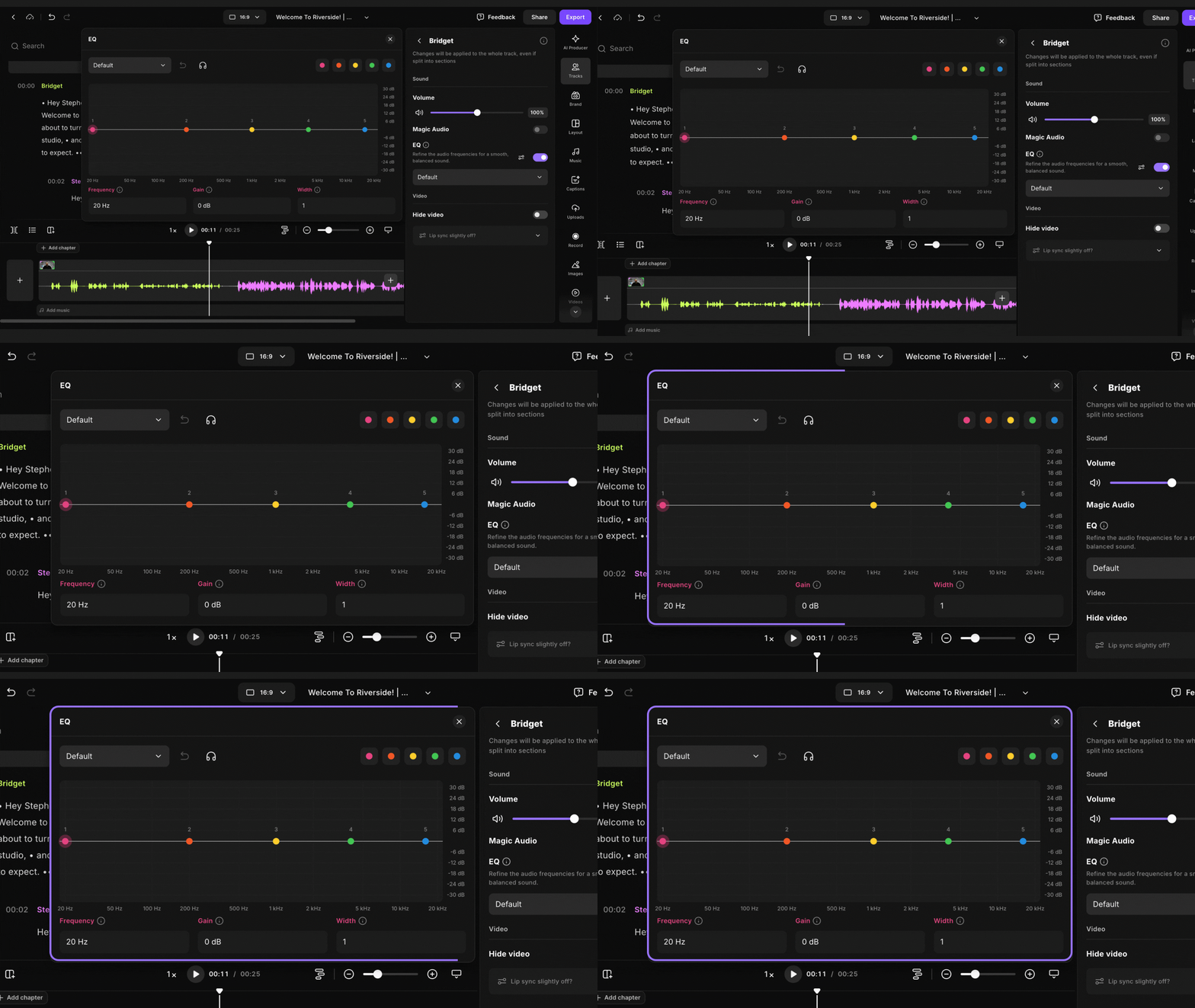 Paso a paso
- Abre una grabación en el editor.
- Desde la barra de herramientas del editor, haz clic en Pistas.
-
En la pista que quieres editar, haz clic en el nombre del participante.
- Al lado de EQ, haz clic en el interruptor
para activarlo on.
- Haz clic en el
ícono de Configuración para abrir el panel de EQ.
-
Selecciona una banda haciendo clic directamente en un punto de color en la curva de EQ.
La banda seleccionada está resaltada. - Debajo de cada cuadro de entrada de parámetro de EQ, ingresa manualmente un valor preciso.
Los cambios que realices se aplican de inmediato.
- O, haz clic y arrastra cada banda directamente sobre el gráfico:
- Arrastra a la izquierda o derecha para cambiar la frecuencia (qué parte del espectro de sonido estás afectando)
- Arrastra hacia arriba para aumentar la ganancia (hacer que esa frecuencia suene más fuerte)
- Baja para reducir la ganancia (haz que esa frecuencia sea más silenciosa)
A medida que mueves la banda, los valores numéricos se actualizan en tiempo real para recibir retroalimentación inmediata.
- Haz clic en el
icono de deshacer para restablecer la configuración a los valores predeterminados.
- Haz clic en el
ícono de auriculares para aislar esta pista y escucharla en aislamiento.
Entendiendo el EQ paramétrico
|
Parámetro |
Lo que significa |
Cómo aparece en la curva de EQ |
| Banda | Un rango específico de frecuencias en el espectro de audio que puedes ajustar individualmente usando los controles de EQ. |
Cada punto de color en el gráfico representa una banda específica que puedes ajustar para moldear el audio en ese rango. |
| Frecuencia |
El punto específico en el espectro de audio que la banda de EQ está apuntando, medido en hertz (Hz). |
Mover un punto hacia la izquierda o la derecha cambia la frecuencia central de la banda, alterando qué parte del espectro de sonido estás ajustando. |
| Ganancia |
La cantidad de aumento o corte aplicado a la frecuencia seleccionada, medida en decibelios (dB). |
Arrastrar una banda hacia arriba aumenta la ganancia; arrastrarla hacia abajo corta la ganancia. |
| Ancho |
(También conocido como Q o ancho de banda) Qué tan estrecho o ancho es el rango de frecuencia afectado, es decir, qué tan precisos o amplios serán los cambios. |
Un Q estrecho aparece como un pico alto y afilado en el gráfico de EQ, afectando solo una pequeña y precisa porción del espectro de frecuencia. Un Q ancho aparece como una colina baja y ancha en el gráfico de EQ, impactando un amplio rango de frecuencias. |
Es bueno saberlo
- También puedes usar los ajustes preestablecidos de EQ de Riverside para mejoras rápidas, con un solo clic, sin ajustes manuales.