« Para Importar archivos externos: Resumen
Importa contenido externo grabado en cualquier lugar y edítalo o reutilízalo en Riverside. Sube varios archivos y elige combinarlos en una sola grabación multitrack o organizarlos uno tras otro en la línea de tiempo.
Plan: Todos los planes
Dispositivo: Navegador de computadora
 Paso a paso
- Inicia sesión en tu cuenta de Riverside.
- Navega al estudio relevante.
- Selecciona el proyecto donde quieres subir los archivos.
-
En la esquina superior derecha, haz clic en Crear.
-
Haz clic en Importar.
- Haz clic en Seleccionar archivo.
- Selecciona archivos de medios en tu computadora que cumplan con los requisitos.
- Haz clic en Abrir.
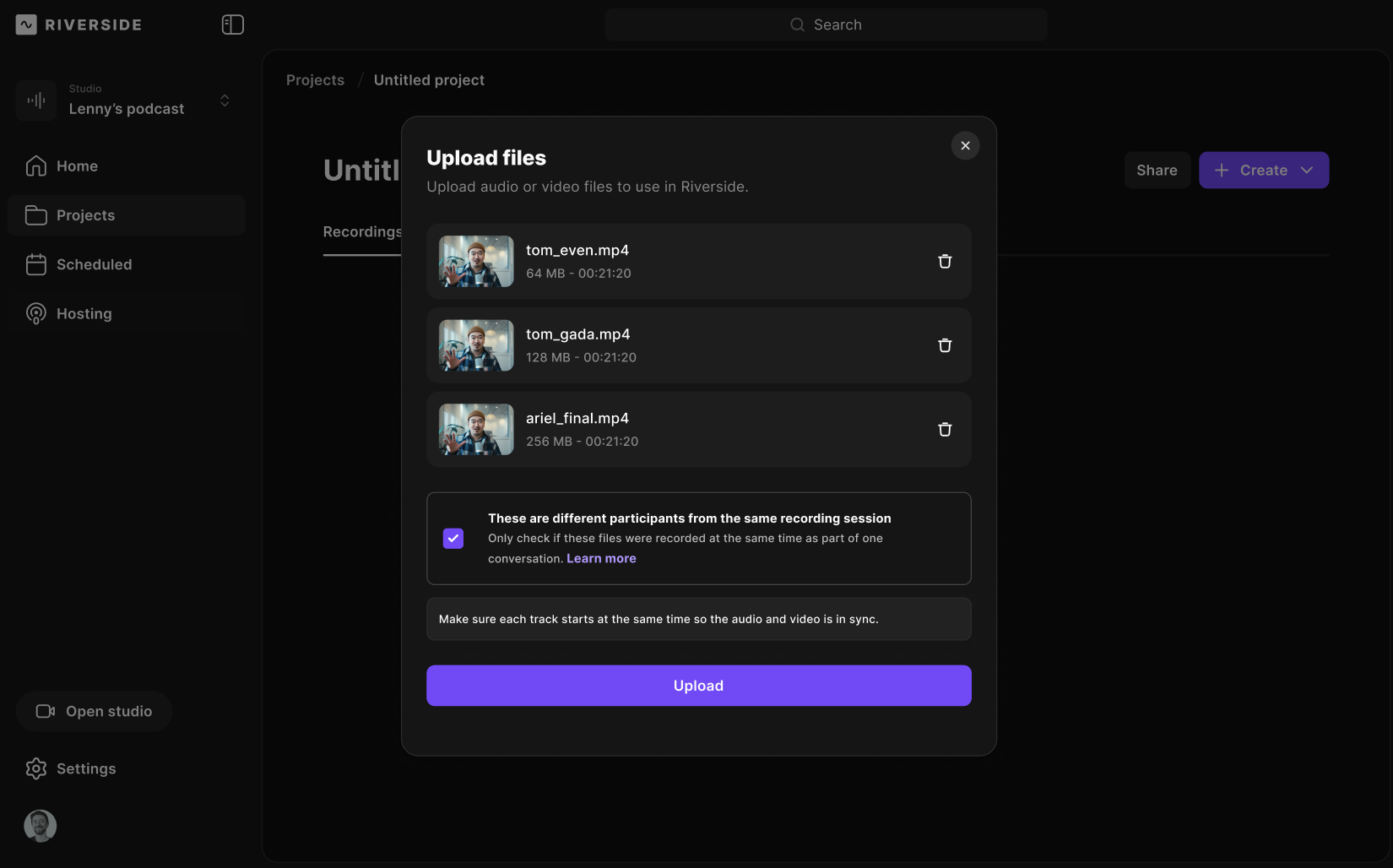
- Junto a Estos son diferentes participantes de la misma sesión de grabación,
marca la casilla para combinar todos los archivos en una grabación multitrack.
Si los archivos no son de la misma longitud, asegúrate de que cada pista comience al mismo tiempo para mantener el audio y video sincronizados.- Deja la casilla sin marcar si los archivos son no relacionados o de diferentes sesiones, y deseas organizarlos uno tras otro en la línea de tiempo.
- Haz clic en Cargar.
Mantén la página abierta mientras el archivo se carga. Puedes dejarla mientras Riverside la procesa.
 Es bueno saberlo
Al subir varios archivos a la vez, puedes elegir entre:
- Edición multitrack: Edita varias pistas juntas como una sesión de grabación al superponer pistas una sobre la otra en la línea de tiempo. Usa cuando:
- Tienes pistas de audio o video separadas de la misma sesión.
- Quieres superponer pistas una sobre la otra en la línea de tiempo para que se reproduzcan simultáneamente.
- Edición lineal: Trata cada archivo como un segmento separado en tu línea de tiempo, organizándolos uno tras otro. Usa cuando:
- Los archivos no son de la misma sesión de grabación.
- Estás uniendo múltiples escenas o combinando diferentes fuentes en una línea de tiempo.
Más información
- Carga un video o archivo de audio para editar
- ¿Cuáles son los límites para subir archivos externos?
- Sube tu video desde Google Drive a Riverside