« Para Importar archivos externos: Resumen
Sube tu video desde Google Drive a Riverside para generar una transcripción, añadir subtítulos, crear Magic Clips, y personalizar tu contenido en el editor.
Plan: Todos los planes
Dispositivo: Navegador de computadora
 Paso a paso
- Inicia sesión en tu cuenta de Riverside.
- Navega al estudio relevante.
- Selecciona el proyecto donde te gustaría subir el archivo.
-
En la esquina superior derecha, haz clic en Crear.
-
Haz clic en Importar.
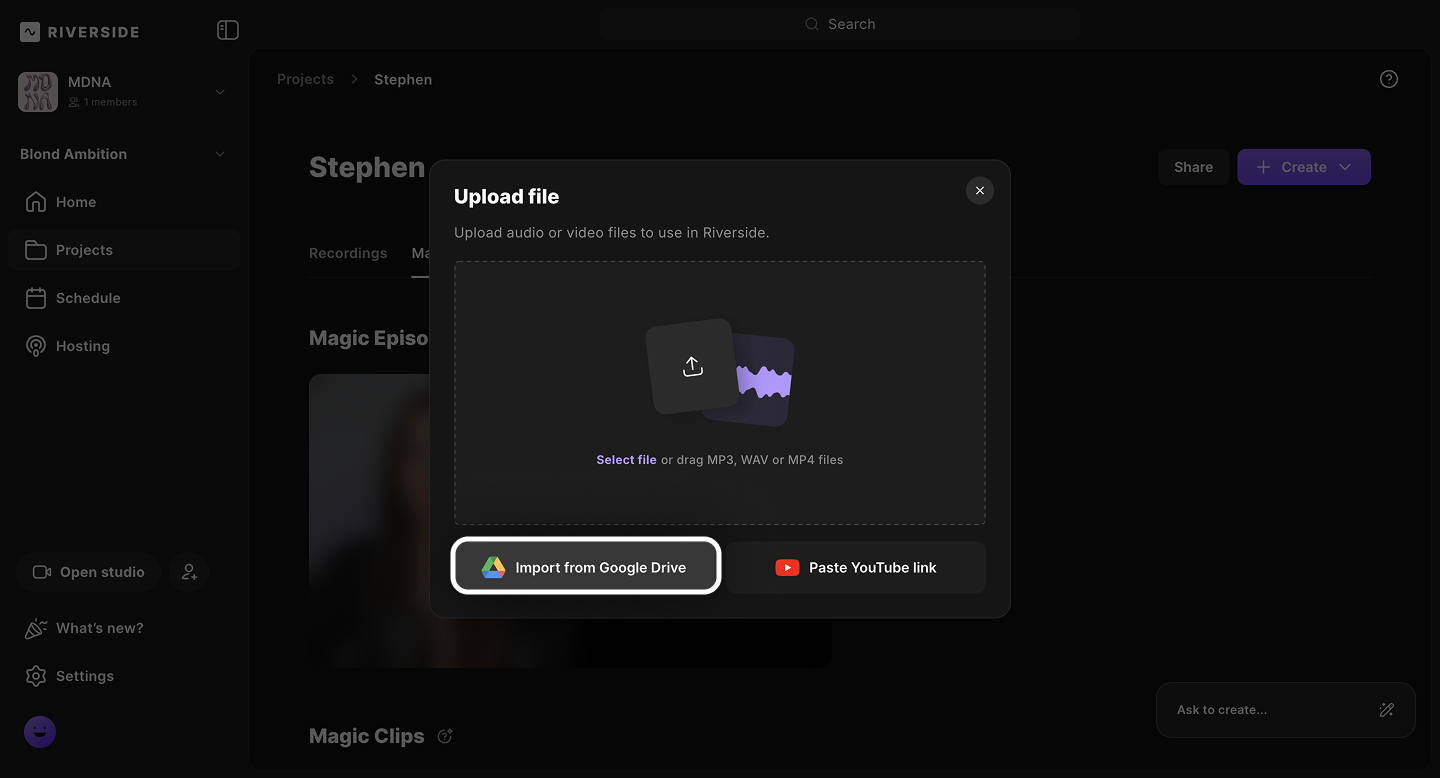
- Haz clic en Importar desde Google Drive.
- Haz clic en Continuar.
Se te redirige a la página de inicio de sesión de Google. - Selecciona tu cuenta de Google y haz clic en Continuar.
- En el selector de archivos de Google Drive, elige el archivo que deseas importar.
- Haz clic en Seleccionar.
- En el menú desplegable, selecciona el número de hablantes en el video.
Riverside crea pistas de audio separadas para cada hablante que puedes renombrar en el editor. - Haz clic en Cargar.
Mantén la página abierta mientras el archivo se carga. Puedes dejarla mientras Riverside la procesa.
Más información