VideoDub vous permet de corriger facilement les erreurs dans vos enregistrements sans avoir à les réenregistrer. En utilisant l'IA, il ajuste automatiquement l'audio et les mouvements des lèvres pour correspondre à votre texte corrigé, donnant l'impression que vous l'avez dit parfaitement la première fois.
Plan : Pro, Live, webinaire, et Business
Appareil : Navigateur ordinateur
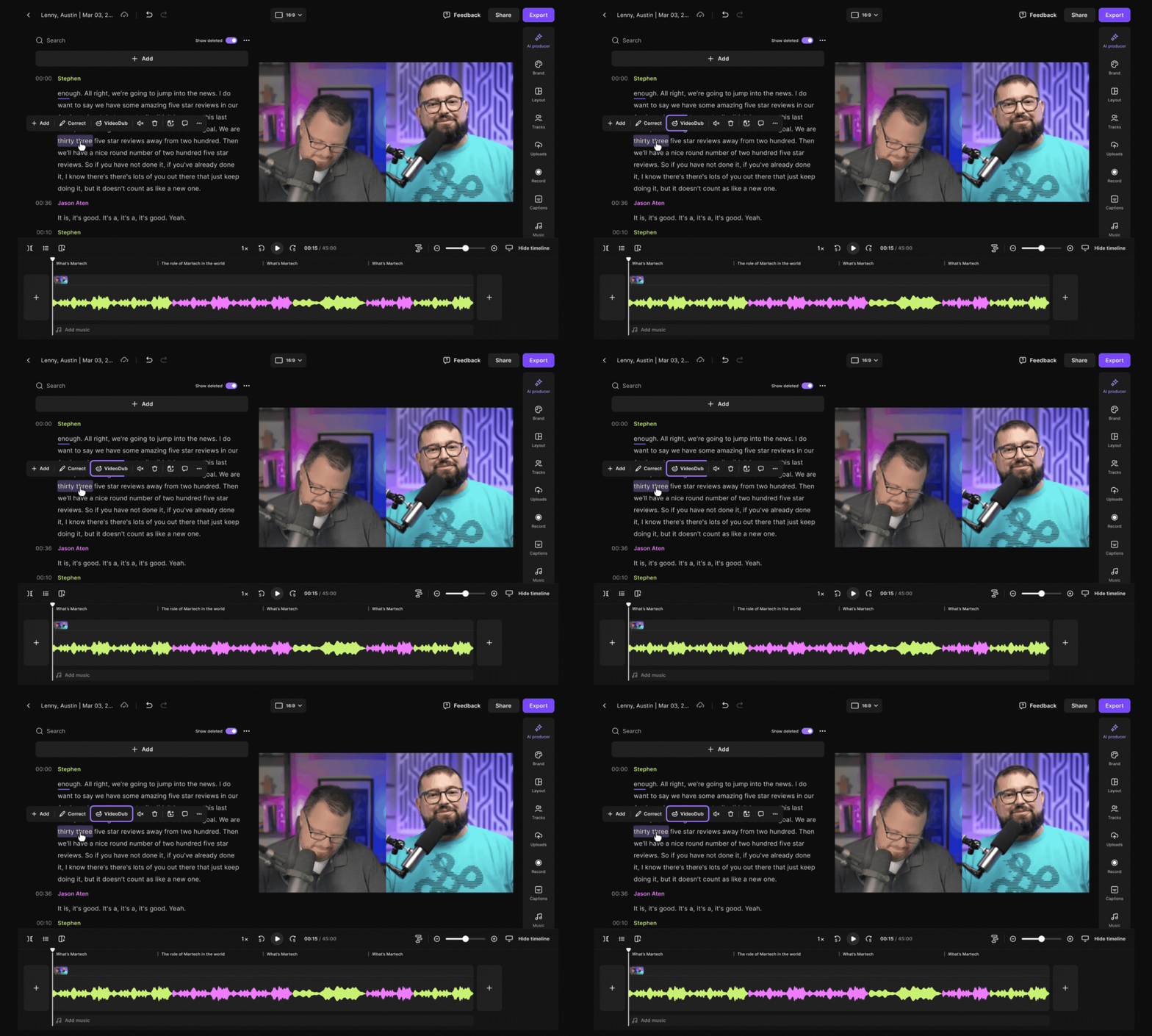
Étape par étape
- Connectez-vous à votre compte Riverside.
- Ouvrir un enregistrement dans l'éditeur.
- Dans la transcription, sélectionnez le mot que vous souhaitez corriger.
- Cliquez sur VideoDub.
Pour appliquer VideoDub à une piste guest, vous devez accepter un avertissement légal reconnaissant que vous avez la permission de le faire. - Tapez le texte de remplacement.
- Cliquez sur Générer.
La génération de VideoDub peut prendre quelques instants, mais vous pouvez continuer à éditer pendant que vous attendez.
- Pour restaurer une correction de VideoDub, cliquez sur le mot doublé dans la transcription, puis cliquez sur Restaurer.
 Bon à savoir
-
Actuellement, VideoDub n'est disponible qu'en anglais.
- VideoDub ne peut pas être appliqué pendant les 3 premières secondes d'un enregistrement.
-
Vous pouvez appliquer VideoDub à jusqu'à deux mots à la fois. Si deux mots sont sélectionnés, ils seront remplacés par un seul mot doublé. Cependant, vous ne pouvez pas remplacer un seul mot par deux mots distincts.
-
Le doublage de phrases complètes n’est pas pris en charge à ce moment.
- Les résultats peuvent varier. La précision de l'IA dépend de facteurs tels que la prononciation, l'éclairage et le positionnement du locuteur. Pour de meilleurs résultats, gardez votre visage clairement visible et évitez de couvrir votre bouche avec vos mains, un microphone ou d'autres objets.