« Vers Édition de pistes individuelles : Vue d'ensemble
L'EQ (abréviation de l'égaliseur) est un outil utilisé dans le montage audio pour ajuster l'équilibre des fréquences spécifiques, façonnant le ton global d'un son. Si la configuration d'un participant n'est pas optimisée pour l'enregistrement, vous pouvez utiliser l'EQ paramétrique de Riverside pour peaufiner la fréquence, le gain et la bande passante, rendant le produit final plus clair et professionnel.
Plan : Tous les plans
Appareil : Navigateur
 Étape par étape
- Ouvrir un enregistrement dans l'éditeur.
- Dans la barre d'outils de l'éditeur, cliquez sur Pistes.
-
Sur la piste que vous souhaitez modifier, cliquez sur le nom du participant.
- À côté de EQ, cliquez sur le bouton
pour l’activer on.
- Cliquez sur l'icône
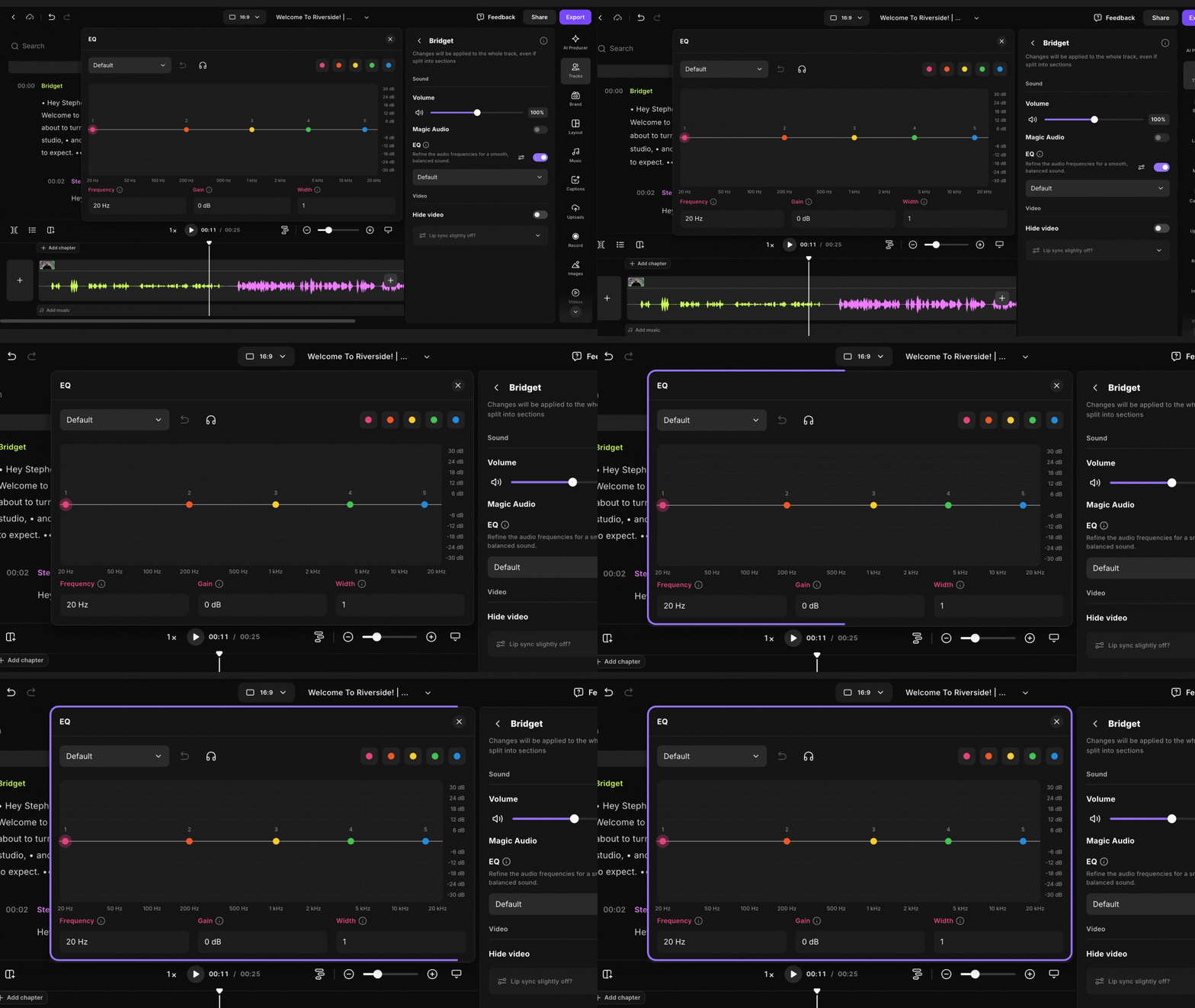
Paramètres pour ouvrir le panneau EQ.
-
Sélectionnez une bande en cliquant directement sur un point coloré sur la courbe de l'EQ.
La bande sélectionnée est mise en surbrillance. - Sous chaque champ de paramètre EQ, entrez manuellement une valeur précise.
Les changements que vous apportez sont immédiatement appliqués.
- Ou, cliquez et faites glisser chaque bande directement sur le graphique :
- Faites glisser vers la gauche ou vers la droite pour changer la fréquence (qu'elle affecte dans le spectre sonore)
- Faites glisser vers le haut pour augmenter le gain (rendre cette fréquence plus forte)
- Faites glisser vers le bas pour réduire le gain (rendre cette fréquence moins forte)
Lorsque vous déplacez la bande, les valeurs numériques se mettent à jour en temps réel pour un retour immédiat
- Cliquez sur l'
icône annuler pour réinitialiser les réglages par défaut.
- Cliquez sur l'
icône des écouteurs pour isoler cette piste et l'écouter séparément.
Compréhension de l'EQ paramétrique
|
Paramètre |
Ce que cela signifie |
Comment cela apparaît sur la courbe EQ |
| Bande | Une plage spécifique de fréquences dans le spectre audio que vous pouvez ajuster individuellement à l'aide des commandes de l'EQ. |
Chaque point coloré sur le graphique représente une bande spécifique que vous pouvez ajuster pour façonner l'audio à cette plage. |
| Fréquence |
Le point spécifique du spectre audio que la bande EQ cible, mesuré en hertz (Hz). |
Déplacer un point vers la gauche ou vers la droite change la fréquence centrale de la bande, ce qui modifie quelle partie du spectre sonore vous ajustez. |
| Gain |
La quantité d'augmentation ou de réduction appliquée à la fréquence sélectionnée, mesurée en décibels (dB). |
Faire glisser une bande vers le haut augmente le gain ; la faire glisser vers le bas réduit le gain. |
| Largeur |
(Également connu sous le nom de Q ou Bande passante) La largeur de la plage de fréquence affectée, signifiant à quel point les changements seront précis ou larges. |
Un Q étroit apparaît comme un pic haut et net sur le graphique de l'EQ, n'affectant qu'une petite tranche précise du spectre de fréquence. Un Q large apparaît comme une colline basse et large sur le graphique de l'EQ, impactant une large gamme de fréquences. |
Bon à savoir
- Vous pouvez également utiliser les presets EQ préconçus de Riverside pour des améliorations rapides en un clic sans réglages manuels.