« Pour Importer des fichiers externes : Vue d'ensemble
Téléchargez votre vidéo depuis Google Drive vers Riverside pour générer une transcription, ajouter des sous-titres, créer Magic Clips, et personnaliser votre contenu dans l'éditeur.
Plan : Tous les plans
Appareil : Navigateur
 Étape par étape
- Connectez-vous à votre compte Riverside.
- Naviguez vers le studio pertinent
- Sélectionnez le projet dans lequel vous souhaitez télécharger le fichier.
-
Dans le coin supérieur droit, cliquez sur Créer.
-
Cliquez sur Importer.
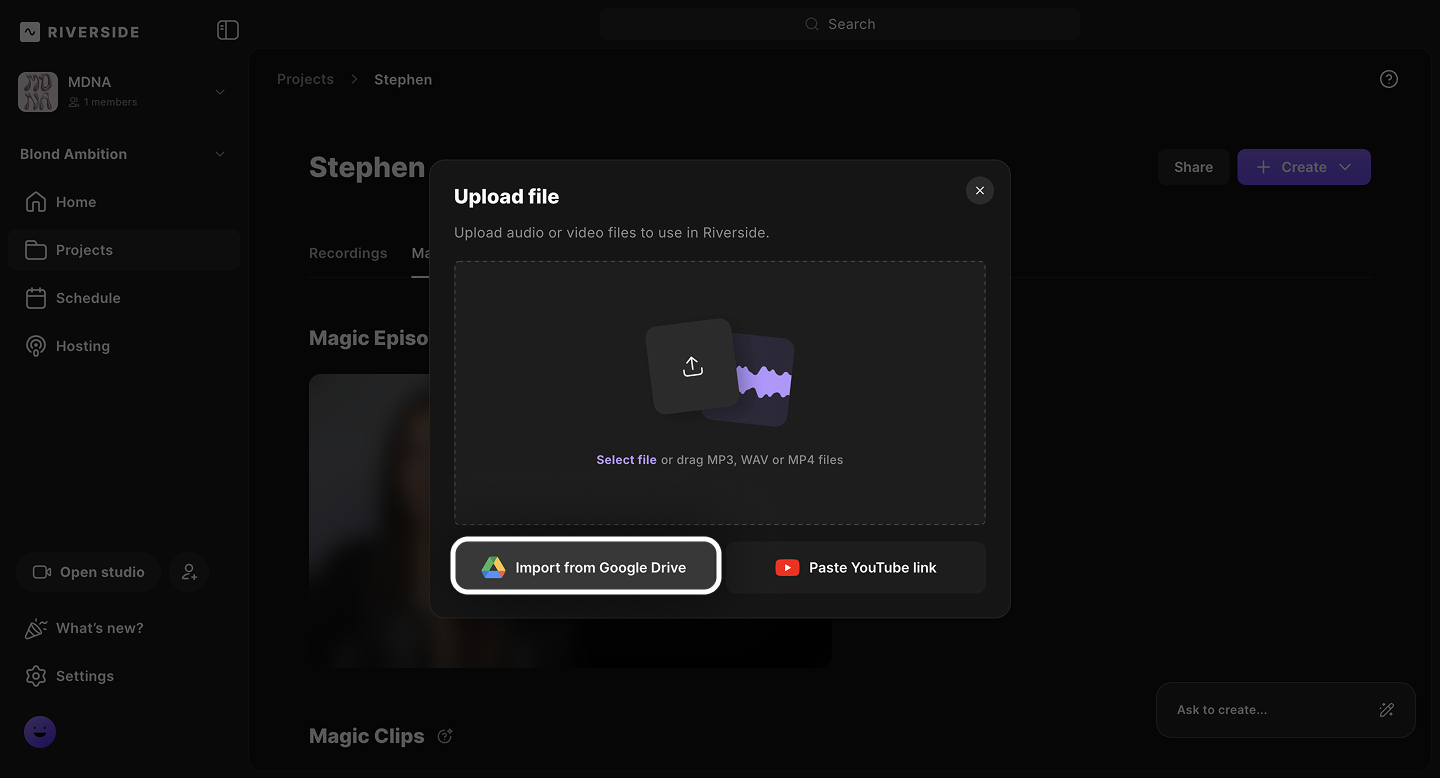
- Cliquez sur Importer depuis Google Drive.
- Cliquez sur Continuer.
Vous êtes redirigé vers la page de connexion Google. - Sélectionnez votre compte Google et cliquez sur Continuer.
- Dans le sélecteur de fichiers Google Drive, choisissez le fichier que vous souhaitez importer.
- Cliquez sur Sélectionner.
- Dans le menu déroulant, sélectionnez le nombre de participants dans la vidéo.
Riverside crée des pistes audio séparées pour chaque participant que vous pouvez renommer dans l'éditeur. - Cliquez sur Télécharger.
Gardez la page ouverte pendant le téléchargement du fichier. Vous pouvez le laisser pendant que Riverside le traite.
En savoir plus